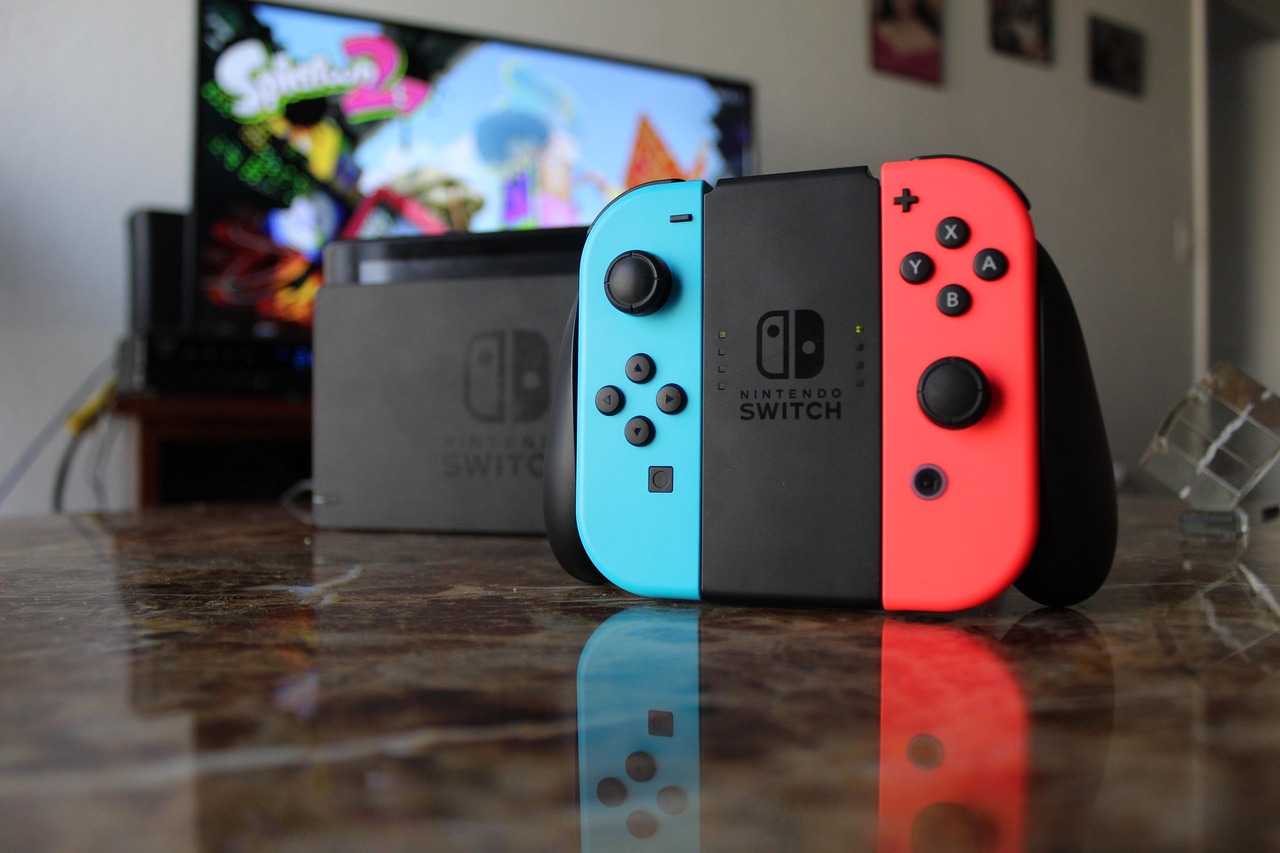
「さあゲームを始めよう!」と思った矢先にSwitchのコントローラーが反応しないと、本当に困ってしまいますよね。せっかくの楽しい時間が台無しになり、「壊れたのかな?買い替えないとダメかな?」と焦ってしまう気持ちはよく分かります。ですが、実はその不具合、故障ではなくちょっとした設定ミスや一時的なエラーが原因であるケースが非常に多いのです。
この記事を読むことで、以下のメリットがあります。
- 最短1分!専門知識がなくても今すぐ試せる「復活の裏ワザ」が分かります
- 「単なるエラー」か「本当の故障」かを自分で正確に見極められます
- 意外とやってしまいがちな、寿命を縮めるNG行動を回避できます
- 無駄な買い替えや修理費用を払わずに済む、正しい判断基準が身につきます
まずは「再起動」や「あるボタン」を一度押すだけで、あっさり直ってしまうことも珍しくありません。焦って新しいコントローラーを注文してしまう前に、まずはこの記事の手順を上から順に試してみませんか?あなたのコントローラーを最短ルートで復活させる方法を、どこよりも分かりやすく解説します。
目次
【結論】まずはこれ!1分で直る可能性が高い3つの即効策
「コントローラーが動かない=壊れた」と決めつけるのはまだ早いです。実は、Switchのコントローラーは非常に精密なコンピューターのようなもので、内部で一時的な「計算ミス」や「通信の迷子」が起きているだけというケースがほとんどです。
これから紹介する3つの方法は、任天堂のサポートセンターでも最初に案内されるほど解決率が高い手順です。道具も時間も必要ありません。まずは焦る気持ちを一度落ち着けて、上から順番にひとつずつ試してみましょう。
1. シンクロボタンを「短く一度だけ」押してみる
「シンクロボタン」とは、コントローラーと本体を無線でつなぐ(同期させる)ための小さなボタンのことです。実はこのボタンには、コントローラー内部のシステムをリセットする役割もあります。フリーズして固まってしまったコントローラーを、強制的に「叩き起こす」イメージです。
【手順のステップ解説】
- Joy-Con(ジョイコン)の場合は、本体と接する「レール部分」にある小さな丸いボタンを探します。
- Proコントローラー(プロコン)の場合は、上部の充電端子の横にある小さな丸いボタンを探します。
- そのボタンを「カチッ」と1回だけ、短く押してください。
- その後、どれか適当なボタン(Aボタンやホームボタンなど)を押して反応を確かめます。
この操作で、迷子になっていた電波がリセットされ、本体との「握手」がやり直されます。多くの場合は、これだけでランプが点灯し、元通りに動くようになります。
ボタンを長く押しすぎると、本体との登録情報そのものが消えてしまうことがあります。「短く、一度だけカチッと押す」のがコツです。
2. 本体の電源ボタンを3秒長押しして「再起動」させる
コントローラー側に問題がない場合、実は「Switch本体」が疲れてしまっている可能性があります。多くのユーザーは普段、電源を完全に切らずに「スリープ(一時停止)」状態で使い続けています。
スリープを繰り返すと、本体の中に目に見えない「システム上のゴミ(キャッシュ)」が溜まり、コントローラーを認識する力が弱まってしまうのです。
| 操作の種類 | 内容 | 効果 |
|---|---|---|
| スリープ | 画面を消すだけ | × エラーは解消されない |
| 再起動 | 電源を一度切って入れ直す | ◎ 不具合がリセットされる |
再起動の手順は簡単です。本体上部にある「電源ボタン」を3秒間しっかり長押ししてください。画面に「電源メニュー」が表示されるので、「電源オプション」→「再起動」の順に選択します。
画面が真っ暗になり、ロゴが出て立ち上がったら完了です。これだけで、嘘のようにコントローラーが反応し始めることがよくあります。
コンピューターが作業をする際に一時的に保存するメモのようなものです。これが溜まりすぎると動作が重くなったり、周辺機器との通信に失敗したりします。
3. コントローラーを本体に「物理的にガシャン」と差し直す
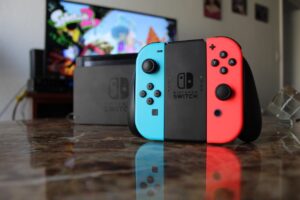
無線(Bluetooth)でつながらないなら、強制的に「有線(直接つながった状態)」にして認識させる方法です。Joy-Conであれば本体の横にスライドさせて差し込み、ProコントローラーであればUSBケーブルで本体ドックとつなぎます。
これにより、複雑な電波のやり取りを飛ばして、電気信号で直接「私はここにいますよ!」と本体に教えることができます。
✅ チェックBOX:正しく差し込めていますか?
- Joy-Conを差し込んだ時、画面の端に「カシャッ」というアニメーションが出ますか?
- 差し込むレール部分に、ゴミやホコリは詰まっていませんか?
- 奥までしっかり「カチッ」と音がするまで入っていますか?
物理的に合体させることで、本体からコントローラーへ新しい「ペアリング情報(接続のための合言葉)」が自動的に書き込まれます。もし差し込んでも画面に反応がない場合は、端子が汚れている可能性が高いです。
その場合は、無理に押し込まずに、一度抜いてから端子部分を乾いた布で優しく拭いてみてください。この「物理的な再接続」は、最も確実な通信の復旧手段といえます。
意外な盲点!「故障」を疑う前に確認すべき3つの設定
コントローラーが動かないとき、真っ先に「修理に出さなきゃ」と考えがちですが、実は本体の「設定」が原因で動かなくなっているだけのケースが多々あります。これは、機械の故障ではなく、いわば「鍵がかかっている状態」です。
正しい手順で設定を見直すだけで、数秒後には元通りプレイできるかもしれません。ここでは、多くのユーザーが見落としがちな「灯台もと暗し」な3つのチェックポイントを詳しく解説します。
故障を確信して諦める前に、まずは自分のSwitchが「動かない設定」になっていないか、一緒に確認していきましょう。
1. 「機内モード」がONになってペアリングが遮断されていないか

最も多い「うっかりミス」の一つが、この機内モードの設定です。機内モードとは、飛行機の計器に悪影響を与えないよう、無線通信(電波を飛ばすこと)をすべてストップさせる機能です。
Switchのコントローラーは「Bluetooth(ブルートゥース)」という目に見えない電波で本体と会話しているため、機内モードがONになると、この会話が強制的に遮断されてしまいます。
「外で遊んでいたときにバッテリー節約のために機内モードにしたけれど、家に帰ってドックに差し込んだあとも、設定がそのまま残っていた」というケースです。テレビ画面で遊んでいるときは、コントローラーが無線になるため、機内モードのままだと一切操作ができなくなります。
✅ 機内モードの解除・確認ステップ
- 本体の右側にある「ホームボタン」を長押しします(クイック設定が開きます)。
- 一番上にある「機内モード」が「OFF」になっているか確認します。
- もし「ON」になっていたら、そこを選択して「OFF」に切り替えてください。
もし「機内モードを使いつつ、コントローラーだけ無線で使いたい」という場合は、本体の「設定」→「機内モード」から、「Bluetooth通信」だけを個別に「ON」にすることも可能です。これで、機内モードの制限をかけつつも、コントローラーとの会話だけを復活させることができます。
数メートル以内の短い距離で機器同士をつなぐ無線の規格です。マウスやイヤホン、ゲームのコントローラーなどで広く使われています。
2. プロコン利用なら「コントローラーの有線通信」設定を確認
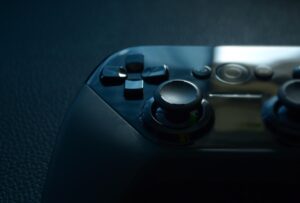
Proコントローラー(プロコン)を使っていて、「USBケーブルで本体とつないでいるのに反応しない」という場合に必ずチェックしてほしいのがこの設定です。実はSwitchには、ケーブルをつないだときに「通信もケーブル経由にするか、充電だけにするか」を決めるスイッチがあるのです。
| 有線通信設定 | メリット | デメリット |
|---|---|---|
| ON | 電波干渉を受けず、遅延(ボタンを押してからのズレ)が減る。 | amiibo(アミーボ)が読み込めなくなる。 |
| OFF | 無線でのみ通信。ケーブルは充電専用。 | 無線トラブル時に通信が途切れる可能性がある。 |
設定場所は、「設定」→「コントローラーとセンサー」→「Proコントローラーの有線通信」です。ここが「OFF」になっていると、いくらケーブルでつないでも通信自体は「無線」で行おうとします。
もし無線部分が故障していたり、電波が混み合っていたりすると、ケーブルを挿していても「動かない」という不思議な現象が起きてしまいます。
この設定を「ON」に切り替えると、一時的にコントローラーの登録が切れることがあります。その場合は、一度ケーブルを抜き差しするか、Aボタンを何度か押して再認識させてください。
3. 別のコントローラーが「1P(プレイヤー1)」を占領していないか
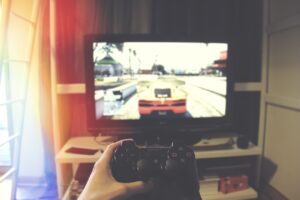
コントローラーのランプはついているのに、ゲーム内のキャラクターが全く動かない……。そんなときは、自分が操作しているコントローラーが「何番目」として認識されているかを確認してください。
実は、意図せず「別のコントローラー」が主導権(プレイヤー1の座)を握ってしまっていることがあるのです。
【よくある盲点ケース】
- カバンの中に入れっぱなしのJoy-Conが、何かに押されて勝手に接続されていた。
- 充電中の別のコントローラーが、本体の近くで「生きていた」。
- さっきまで家族が遊んでいたコントローラーが優先されている。
コントローラーの持ち手部分(または横のレール部分)にある4つの小さなランプを見てください。一番上の1つだけが点灯していれば「プレイヤー1」ですが、2番目や3番目が光っている場合、ゲームによっては「今はあなたの番(操作権)ではない」と判断され、入力を受け付けてくれません。
✅ 正しい順番に戻す手順
- 本体の「設定」→「コントローラー」→「持ちかた/順番を変える」を選択します。
- 今使いたいコントローラーの「Lボタン」と「Rボタン」を同時にギュッと押します。
- 画面にそのコントローラーが「1」として表示されれば、操作権の奪還成功です!
この手順を踏むことで、本体は「今からこのコントローラーをメインで使いますよ」と再認識してくれます。余計なコントローラーが接続されていないか、身の回りを確認することも忘れずに行いましょう。
【症状別】動かない原因の特定と正しい対処ステップ
「コントローラーが動かない」と言っても、実はその症状は人によってバラバラです。ランプすらつかない重症に見えるケースもあれば、ランプはつくのに操作だけができない不思議なケースもあります。
大切なのは、今のあなたのコントローラーが「どの状態にあるのか」を正しく見極めることです。原因に合わない方法を試しても時間は無駄になってしまいます。
ここでは、よくある4つの症状別に、プロも実践する具体的な解決の手順を分かりやすく解説します。自分の状況に当てはまる項目を見つけて、最短ルートで復活を目指しましょう。
1. ランプが全く点灯しない:30分間の「壁コンセント」直接充電

ボタンを押しても横のランプが1つも光らない場合、もっとも疑われるのは「完全な電池切れ(放電状態)」です。特に、しばらく使っていなかったコントローラーに多い症状です。厄介なのは、電池が0%の状態だと、本体に差し込んだだけではパワーが足りず、充電が始まらないことがある点です。
ドックに本体を立てて充電する方法は便利ですが、ドックの接続部分にホコリが溜まっていると、電気がうまく流れません。「充電しているつもり」が一番の落とし穴になります。
✅ 復活のための「直接給電」ステップ
- Switch本体に付属している「純正ACアダプター」を用意します。
- ドックからACアダプターを引き抜き、直接コントローラー(プロコン等)に繋ぎます。
- Joy-Conの場合は、本体をドックから出し、直接ACアダプターを本体の底に刺してJoy-Conを合体させます。
- 壁のコンセントから直接電気を取り、そのまま30分放置してください。
これで電池に活力が戻り、ランプが点滅し始めれば成功です。30分経っても光らない場合は、ケーブルの断線か、バッテリーの寿命を疑う必要があります。
電池を使わずに放置していても、少しずつ電気が漏れて空っぽになってしまう現象です。空の状態が長く続くと、電池が「眠り込んで」しまい、目覚めるのに時間がかかります。
2. ランプはつくが反応しない:登録情報の「全削除」と再ペアリング

ランプは点滅しているのに、画面上のキャラクターが全く動かない……。これは、本体とコントローラーの間の「合言葉(登録情報)」が壊れてしまっているサインです。古い情報が邪魔をしているので、一度記憶を真っさらにして「初めまして」の状態に戻してあげる必要があります。
| 対処の手順 | 操作内容 |
|---|---|
| 1. 情報を消す | 設定 > コントローラーとセンサー > コントローラーとの通信を切る |
| 2. 記憶を消去 | 「×ボタン」を長押しして、すべての登録情報を削除します。 |
| 3. 再登録 | 本体の横にガシャンと差し込むか、USBケーブルで繋ぎます。 |
この「情報の全削除」は、多くの通信トラブルを解決できる強力な方法です。登録を消しても、ゲームのデータが消えることは絶対にないので安心してください。一度リセットすることで、電波の混線やエラーが解消され、スムーズに接続できるようになります。
本体とコントローラーが「私たちはペアです」と認識し合う作業のことです。無線通信をするための、目に見えない絆のようなものです。
3. スティックが勝手に動く:掃除の前に設定画面で「補正機能」を試す
触っていないのにキャラが勝手に歩いたり、カメラが回ったりする。これは通称「ドリフト現象」と呼ばれる不具合です。多くの人は「ゴミが詰まったから掃除しなきゃ!」と考えますが、実は内部のセンサーが「中心の位置」を少しだけ勘違いしているだけのことがあります。
🛠️ 補正(ほせい)の手順
- 「設定」→「コントローラーとセンサー」→「スティックの補正」を選びます。
- 勝手に動く方のスティックを押し込みます。
- 画面に表示されるマーク(+マークなど)が、中心からズレていないか確認します。
- ズレていれば「補正する」を選び、画面の指示通りにスティックを動かします。
補正とは、いわば「ズレた物差しを直す」作業です。センサーが「ここが真ん中だよ」と再学習することで、勝手に動く現象がピタッと止まることがあります。分解や掃除をする前に、まずこの「デジタルな調整」を試すのが安全で確実な方法です。
何度補正してもすぐにズレてしまう場合は、センサー自体が物理的に削れてしまっている(寿命)可能性が高いです。その場合は、物理的な修理が必要になります。
4. 特定のボタンだけ反応が悪い:接点汚れを落とす「ドライ清掃」の手順
「Aボタンだけ強く押さないと反応しない」「Lボタンが時々効かない」といった場合は、ボタンの隙間から入り込んだ皮脂やホコリが、電気の流れを邪魔しています。ここで大切なのは、水や洗剤を絶対に使わない「ドライ清掃(乾いた掃除)」に徹することです。
✅ ドライ清掃の道具とやり方
- 用意するもの: 乾いた綿棒、または清潔なハブラシ(毛が柔らかいもの)。
- 手順1: ボタンの隙間にハブラシの毛先を入れ、軽くブラッシングしてゴミをかき出します。
- 手順2: Joy-Conのレールの付け根(金属の端子がある場所)を、綿棒で優しくなでるように拭きます。
- 手順3: ボタンの隙間に向かって、エアダスター(空気を噴き出すスプレー)があればシュッと一吹きします。
「フーフー」と口で息を吹きかけるのは、唾液が端子に付着してサビの原因になるため厳禁です。乾いた綿棒で優しくなでるだけで、目に見えない皮脂汚れが落ち、驚くほど感度が戻ることがあります。まずは「優しく、乾いた状態で」汚れを落とすことを心がけてください。
除菌用などの濡れたティッシュでボタン周りを拭くと、中の水分が染み込んで基板をショート(故障)させる危険があります。掃除は必ず「乾いたもの」で行いましょう。
知らずにやってる?コントローラーの寿命を縮めるNG行動
コントローラーが動かないとき、焦って「なんとかして直したい!」という気持ちから、ついやってしまいがちな行動があります。しかし、Switchのコントローラーは昔のゲーム機とは違い、スマートフォンと同じくらいデリケートな精密機械です。
良かれと思ってやったことが、実は内部の部品をボロボロにしてしまい、取り返しのつかない故障を招くことも珍しくありません。
ここでは、プロの視点から「これだけは絶対にやめてほしい」というNG行動を3つ解説します。今の不調をこれ以上悪化させないために、まずは自分の扱い方を振り返ってみましょう。
1. 端子への「フーフー(息を吹きかける)」はサビと酸化を早める

昔のゲームカセットの時代から、端子のホコリを飛ばすために「フーフー」と息を吹きかけるのは定番の光景でした。しかし、現代のSwitchにとって、これは最もやってはいけない「天敵」とも言える行為です。
人間の吐く息には目に見えないほど小さな水滴(唾液)が大量に含まれており、それが精密な金属端子に付着することで深刻なダメージを与えます。
💥 「フーフー」が招くダメージの仕組み
- サビ(腐食): 水分が金属に付くと、わずか数日でサビが発生し、電気を通さなくなります。
- 酸化: 金属が酸素と反応して表面に膜を張り、接触不良をさらに悪化させます。
- ショート: 内部に水分が入り込むと、電気が変な場所に流れて基板を焼き切ってしまいます。
もしホコリが気になる場合は、口で吹くのではなく、カメラ用などの「ブロアー」や、市販の「エアダスター」を使って乾燥した空気を送るのが正解です。一度サビてしまった端子は、自分では元に戻すことができません。大切なコントローラーを長く使うために、今日から「フーフー」は卒業しましょう。
金属が空気中の酸素や水分と結びついて性質が変わってしまうことです。鉄が赤くなるのと同じで、電気を通すためのパーツが「電気を通さないゴミ」に変わってしまいます。
2. 非純正の「格安充電ケーブル」が招く電圧トラブルと基板ダメージ
100円ショップなどで売られている格安のUSBケーブルは、スマートフォンの充電には便利ですが、Switchのコントローラーに使うときは注意が必要です。Switchの機器は「送る電気の量(電圧)」が非常にシビアに設定されており、安価なケーブルの中には、その電気の流れを正しくコントロールできないものが混ざっているからです。
| 比較項目 | 純正・高品質ケーブル | 一部の格安ケーブル |
|---|---|---|
| 電気の安定性 | ◎ 常に一定で安全 | △ 急に強くなったり弱まったりする |
| 保護チップ | あり(異常時に止める) | なし(異常がそのまま伝わる) |
| コントローラーへの影響 | 寿命が長持ちする | 基板が焼けたり電池が膨らむ |
特に怖いのが、過剰な電気が流れてしまったときに、コントローラー内部の「制御チップ」を焼き切ってしまうことです。一度チップが壊れると、どんなに充電しても二度と電源が入らなくなります。
修理代をケチって安いケーブルを使った結果、さらに高いコントローラーを買い替えることになっては本末転倒です。できる限り、本体に付属していた純正ケーブルを使いましょう。
電気を押し出す力のことです。この力が強すぎると精密なパーツが耐えきれず壊れ、弱すぎるといつまで経っても充電が終わらないというトラブルが起きます。
3. 反応が悪い時の「叩く・強く押し込む」という物理的な追い打ち
ボタンの反応が少し悪いとき、つい指に力を込めてギュウギュウと押し込んだり、手のひらでパンパンと叩いたりしていませんか?その「気合」での解決は、コントローラーにとっては致命的なダメージになります。
今のコントローラーは、ボタンの下にある繊細な「膜」や「バネ」が信号を伝えることで動いており、力加減で直るような仕組みではありません。
🚫 物理攻撃による「最悪の結果」ワースト3
- 内部ケーブルの断線: 衝撃で中の薄い配線がブチッと切れて、完全に反応しなくなる。
- スティックの軸折れ: 強く倒しすぎることで、プラスチック製の軸がポッキリ折れる。
- 基板のヒビ: 本体を叩く衝撃で、心臓部である緑色の板(基板)に目に見えないヒビが入り、ボタンが連打状態になる。
もしボタンの効きが悪いのであれば、それは「力」ではなく「汚れ」や「設定」が原因です。そこでさらに力を加えるのは、怪我をした人を無理やり走らせるようなものです。
反応が鈍いと感じたら、一度操作をやめて、この記事で紹介した「清掃」や「設定変更」を試してください。優しく扱うことが、結果として一番長く使い続けるための近道になります。
ボタンは「スイッチ」であり、「感圧センサー」ではありません。軽く押して反応しないものは、強く押しても信号は正しく伝わらないのです。
環境チェック:あなたの部屋の配置が「電波」を邪魔しているかも
コントローラーが動かない、あるいは反応が途切れる原因は、意外にも「部屋のレイアウト」にあるかもしれません。Switchのコントローラーは、目に見えない「電波」の糸で本体とつながっています。
この糸は非常に繊細で、ちょっとした障害物があるだけで簡単にプツンと切れてしまうのです。コントローラー自体が壊れていなくても、部屋の環境が原因で「動かない」状態になっているケースは非常に多く、配置を数センチ変えるだけで解決することも珍しくありません。
ここでは、電波の通り道を邪魔している「犯人」を特定し、快適にプレイできる環境の作り方を解説します。
1. Switch本体が「テレビの裏」や「金属棚」に隠れて電波を遮断している

リビングをスッキリ見せるために、Switch本体をテレビの真後ろに置いたり、スチール製のラック(棚)の中に収納したりしていませんか?実はこれが、コントローラーの反応を悪くする最大の原因になります。
電波には「まっすぐ進む」性質がありますが、金属や分厚い電子機器は、この電波を跳ね返したり吸収したりして、コントローラーまで届かなくさせてしまうのです。
📦 避けるべき「電波の檻(おり)」ワースト3
- テレビの真後ろ: テレビ内部の巨大な基板や金属パネルが電波を完全にブロックします。
- スチールラックの中: 四方を金属で囲まれると、電波が外に逃げられなくなります。
- AV機器の密集地帯: レコーダーやアンプなどの機械が重なっている場所はノイズの宝庫です。
もし本体を隠して置いているなら、一度「コントローラーから本体が直接見える位置」に出して操作してみてください。これだけで反応が劇的に良くなるはずです。オシャレなインテリアも大切ですが、ゲームを楽しむためには、本体の周りにはできるだけ「風通しの良い空間」を作ってあげることが重要です。
Switchが使う電波は、障害物に弱い性質があります。特に金属は「鏡」のように電波を跳ね返してしまうため、金属棚の中はコントローラーにとって最も過酷な環境なのです。
2. 2.4GHz帯を奪い合う「電子レンジや無線ルーター」との距離

Switchのコントローラーが使っている電波の種類(周波数)は「2.4GHz(ギガヘルツ)帯」と呼ばれます。実はこの電波、私たちの身の回りにある多くの家電製品も使っている「超激戦区」なのです。同じ種類の電波が近くで飛び交うと、お互いがぶつかり合って通信がボロボロになる「電波干渉(でんぱかんしょう)」が起きてしまいます。
| 干渉の原因になるもの | 起きるトラブル | 対策アドバイス |
|---|---|---|
| 電子レンジ | 使用中だけ動かなくなる | キッチンから離して本体を置く |
| Wi-Fiルーター | 常に反応が遅い(ラグい) | ルーターとSwitchを1m以上離す |
| コードレス電話機 | 突然接続がプツプツ切れる | 親機を別の部屋に移動させる |
特に電子レンジは強力な電波を出すため、使用中はコントローラーの操作が全く効かなくなることもあります。もし特定の時間帯や条件で動かなくなるのであれば、それは故障ではなく「電波の渋滞」です。Switch本体と、これらの家電製品の距離を少し離すだけで、通信環境は見違えるほど安定します。
免許なしで自由に使える電波の通り道です。便利ですが、利用者が多すぎて常に渋滞している道路のような状態になっています。
3. あなたの「座る位置」や「姿勢」で電波が吸収されている可能性
意外な事実ですが、人間の体は「水」でできているため、電波を吸収しやすいという性質を持っています。コントローラーとSwitch本体の間に、あなた自身の体や家族の体が入ってしまうだけで、電波の糸が細くなって反応が悪くなることがあるのです。これを「人体による遮蔽(しゃへい)」と呼びます。
✅ セルフチェック:通信を遮る姿勢になっていませんか?
- 毛布やクッションに包まって、コントローラーを隠しながらプレイしている
- 膝(ひざ)を抱えるような姿勢で、体の間にコントローラーを挟んでいる
- ソファの下や、本体が見えない角度から操作している
- テーブルの下にコントローラーを置いて操作している
特に冬場、こたつの中でコントローラーを操作したり、厚手の布団を被ったままプレイしたりすると、電波は一気に弱まります。反応が悪いと感じたら、背筋を伸ばしてコントローラーを「本体が見える位置」に持ち上げてみてください。
たったこれだけのことで、「壊れた」と思っていたコントローラーが元気に動き出すことも珍しくありません。電波の通り道を自分の体で塞がないよう、少し意識するだけでストレスなく遊べるようになります。
電波は水分にぶつかると熱に変わって消えてしまう性質があります。大きな水槽が部屋にある場合も、その裏側に本体を置くと通信が不安定になるので注意しましょう。
「修理」か「買い替え」か?損をしないための判断基準
設定の見直しや掃除をすべて試しても直らない場合、いよいよ「修理に出す」か「新しいものを買う」かの選択を迫られます。コントローラーは安くない買い物ですから、できるだけ損はしたくないですよね。
しかし、無理に使い続けることでゲーム体験が悪くなったり、最悪の場合は本体を壊してしまったりすることもあります。ここでは、修理にかかる具体的な費用や期間、そして「もう買い替えたほうがいい」と言える明確な基準をプロの視点でまとめました。
あなたの時間とお金を無駄にしないための、最終的な判断材料にしてください。
1. 公式修理費用の目安と、手元に返ってくるまでの「空白期間」の現実

任天堂の公式サイトに修理を依頼する場合、まず知っておくべきは「お金」と「時間」のコストです。修理費用は、壊れている箇所によって変わりますが、ある程度の目安が決まっています。また、修理期間中は当然そのコントローラーで遊ぶことができない「空白期間」が生まれることも忘れてはいけません。
| コントローラーの種類 | 修理費用の目安(1本あたり) | 手元に戻るまでの期間 |
|---|---|---|
| Joy-Con(ジョイコン) | 2,200円前後 | 発送から10日〜2週間 |
| Proコントローラー(プロコン) | 4,200円前後 | 発送から10日〜2週間 |
※2024年現在の目安です。送料や部品代で前後することがあります。
修理のメリットは、買い替えるよりも安く済むことです。しかし、発送の手間や、2週間近くゲームができないストレスを考えると、「あと数千円出して、今日から遊べる新品を買うほうがいい」と考える人も多いのが現実です。特にJoy-Conは、左右セットの片方だけを買い足すこともできるため、修理代+送料と新品の価格差をよく比較して検討しましょう。
任天堂の公式ホームページから申し込む修理方法です。事前にネットから申し込むと、修理代金が5%割引になるなどの特典があるため、修理を決めたら必ずチェックしましょう。
2. 自分で分解・修理するのは「最後の最後」にすべき致命的なリスク

YouTubeなどで「自分で安く修理する方法」を紹介している動画をよく見かけます。確かに、部品をネットで買って自分で直せば、数百円で済むかもしれません。しかし、これには非常に大きな「代償」が伴います。初心者の方が軽い気持ちで分解に挑戦するのは、おすすめできません。
⚠️ 自分での分解に潜む3つの重大リスク
- 公式サポートの終了: 一度でもネジを外して中を開けると、任天堂の公式修理を一切受けられなくなります。失敗した後の「泣きつき」ができません。
- さらなる破壊: 内部の配線は髪の毛のように細く、少し引っ掛けただけで二度と動かなくなります。
- 発火の危険: バッテリー(リチウムイオン電池)に傷がつくと、激しく発火する恐れがあり、非常に危険です。
「どうせ捨てるつもりだから、ダメ元でやってみる」という覚悟がない限り、分解は避けましょう。特に、まだ保証期間(購入から1年以内)が残っている場合は、無料または格安で直る可能性があるため、絶対に自分では触らずにメーカーへ相談してください。プロの手を借りるのが、結果として最も安上がりで安全な解決策になることが多いのです。
多くの充電式機器に使われている電池です。小さくてパワフルですが、強い衝撃や鋭いものが刺さることに弱く、扱いを間違えると火を吹く性質があります。
3. 寿命と割り切って買い替えるべき「3つのチェック項目」

コントローラーは「消耗品(しょうもうひん)」です。どんなに大切に使っていても、いつかは必ず寿命が来ます。以下の3つの項目のうち、1つでも当てはまるものがあれば、それは修理よりも「買い替え」を選ぶべきタイミングかもしれません。無理に使い続けるよりも、新しい相棒に交代する時期だと考えましょう。
✅ 買い替えを推奨する判断チェックリスト
- 使用期間が2〜3年以上: 毎日1〜2時間プレイしている場合、バッテリーの寿命やボタンの物理的な限界が来ている可能性が高いです。
- 過去に「水没」や「激しい落下」をさせた: 今は動いていても、内部で腐食(サビ)が進んでいるため、修理しても別の場所がすぐに壊れます。
- 外装が変形したり、バッテリーが膨らんでいる: 物理的な歪みがあるものは火災のリスクがあるため、すぐに使用を中止して新調すべきです。
もしあなたのコントローラーが、長年の戦いを共にしてきた「ボロボロの戦友」なのであれば、感謝を込めて引退させてあげるのも一つの選択です。新しいコントローラーは、ボタンの押し心地も良く、操作の反応もキビキビしています。
快適な操作性を取り戻すことで、ゲームの腕前が上がったり、これまで以上にプレイが楽しくなったりするはずです。自分のプレイスタイルに合った最高の選択をしてください。
「満タンに充電したのに1時間で切れる」「充電ケーブルを抜いた瞬間に電源が落ちる」といった症状は、典型的なバッテリーの寿命です。これは設定では直せません。
まとめ:まずは「再起動」と「長時間の充電」から始めよう
コントローラーが突然動かなくなると、どうしても「故障」の文字が頭をよぎります。しかし、これまで解説してきた通り、その原因の多くは一時的なシステムエラーや、ちょっとした電波の混線、あるいは「充電したつもり」による電力不足です。
焦って新しいものを買いに走る前に、まずは最も解決率の高い「本体の再起動」と、壁のコンセントからの「30分以上の直接充電」を今すぐ試してみてください。これだけで、嘘のように元通り動くケースが本当に多いのです。
一つひとつ手順を試していくことは、無駄な出費を防ぐだけでなく、自分の大切な機材の状態を正しく知るための第一歩でもあります。もし全てのステップを試しても直らなかったとしても、それは「納得して修理や買い替えに進める」という前向きな判断基準になります。
まずは目の前のSwitchを手に取って、最初のアクションから始めてみましょう。あなたの快適なゲームライフが、一刻も早く戻ってくることを願っています。


コメント