

デュアルディスプレイを始めたいと思っても、「何を用意すればいいの?」「自分のパソコンでも使える?」「ケーブルをつなぐだけで設定できる?」と迷う方は多いのではないでしょうか。モニターを購入してから端子が合わないことに気づくと、変換アダプターを買い足す手間や余計な出費が増えてしまいます。
この記事では、デュアルディスプレイに必要なものから、Windows・Macでの接続と設定のやり方、用途に合ったモニターや周辺機器の選び方まで、初心者向けに順番に解説します。パソコンの映像出力端子を確認し、対応するモニターとケーブルを選べば、特別な知識がなくても始められます。在宅ワークや動画編集、ゲームなど、自分の使い方に合った環境を無駄なく整えたい方は、購入前の確認に役立ててください。
デュアルディスプレイとは?初心者でも簡単にできる基本知識
デュアルディスプレイは、仕事や趣味の作業効率を高めたい人に人気のパソコン環境です。しかし、「設定が難しそう」「特別な機材が必要なのでは」と感じている方も少なくありません。
この章では、デュアルディスプレイの仕組みやメリット、ノートパソコンでも使えるのか、通常の1画面との違いを初心者向けにわかりやすく解説します。まずは基本を理解して、自分に必要な環境か判断してみましょう。
デュアルディスプレイとは1台のパソコンで画面を2つ使うこと
結論:
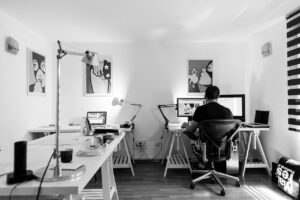
デュアルディスプレイとは、1台のパソコンに2台の画面を接続し、表示領域を広げて使う環境のことです。
画面が広く使えるため、ウィンドウを何度も切り替える手間を減らせます。1つの画面だけでは収まりきらない情報を同時に表示できるので、作業の流れを止めにくくなる点が特徴です。
例えば、メイン画面で資料を作成しながら、もう一方の画面でWebサイトを表示できます。また、オンライン会議を片方に表示し、もう片方でメモを取ることも可能です。
まずは「画面を増やすだけで作業スペースが広がる」というイメージを持つと、デュアルディスプレイの仕組みを理解しやすくなります。
ノートパソコンでもデュアルディスプレイはできる
注意:
すべてのノートパソコンが同じ方法で接続できるわけではありません。購入前にHDMIやUSB Type-Cなどの映像出力端子に対応しているか確認しましょう。
ノートパソコンでも、ほとんどの場合はデュアルディスプレイを利用できます。外部モニターへ映像を出力できる端子があれば、デスクトップパソコンと同じように画面を増やせます。
例えば、HDMI端子が搭載されているノートパソコンなら、HDMIケーブル1本で接続できる機種が多くあります。また、USB Type-C端子でも映像出力に対応していれば、対応ケーブルやドッキングステーションを使って接続できます。
購入前や接続前には、自分のパソコンにどの端子があるかを確認しておくと、ケーブル選びで失敗しにくくなります。
デュアルディスプレイでできることとメリット

デュアルディスプレイの最大のメリットは、作業効率を高めやすいことです。複数の画面を同時に見られるため、アプリの切り替え回数が減り、集中しやすくなります。
例えば、Excelで表を編集しながら参考資料を表示したり、動画編集ソフトを開いたまま素材フォルダを別画面に表示したりできます。ゲーム配信では、ゲーム画面とコメント欄を別々に表示する使い方も人気です。
ポイント:
仕事だけでなく、動画視聴をしながら調べ物をしたり、SNSを確認しながら作業したりと、日常使いでも便利さを実感しやすい環境です。
普段から複数のアプリを同時に使うことが多い方は、デュアルディスプレイを導入するだけで作業のしやすさが変わる可能性があります。
シングルディスプレイとの違い

シングルディスプレイは画面が1つ、デュアルディスプレイは画面が2つという違いがあります。単純に画面が増えるだけですが、使い勝手には大きな差があります。
| 比較項目 | シングルディスプレイ | デュアルディスプレイ |
|---|---|---|
| 画面数 | 1画面 | 2画面 |
| 作業スペース | 限られる | 広く使える |
| ウィンドウ切り替え | 多い | 少なくなる |
| 向いている用途 | 一般的な作業 | 仕事・編集・配信など複数作業 |
例えば、メールを確認する程度なら1画面でも十分です。一方で、資料作成や動画編集、プログラミングなど複数の情報を見比べる作業では、2画面のほうが快適に進めやすくなります。
普段の使い方を振り返り、ウィンドウを頻繁に切り替えていると感じるなら、デュアルディスプレイを検討する価値があります。
デュアルディスプレイを始めるために必要なもの
デュアルディスプレイは、特別な機器をたくさん用意しなくても始められます。ただし、パソコンとモニターの接続方法が合っていないと映像が表示されず、余計な買い物につながることがあります。
この章では、デュアルディスプレイに必要なものを順番に紹介します。購入前に確認すべきポイントもあわせて解説するので、失敗を防ぎながら準備を進めましょう。
パソコンが外部ディスプレイに対応しているか確認する

結論:
デュアルディスプレイを始める前に、パソコンが外部モニターへ映像を出力できるか確認することが最も重要です。
モニターを購入しても、パソコン側が映像出力に対応していなければ使用できません。最初に対応状況を確認するだけで、不要な買い物を防げます。
例えば、HDMI端子があるパソコンなら、多くのモニターへそのまま接続できます。また、USB Type-C端子でも映像出力に対応している機種なら、USB Type-Cケーブルだけで接続できる場合があります。
パソコン本体の端子だけで判断できない場合は、メーカーの製品ページや取扱説明書を確認しましょう。特にUSB Type-Cは、充電専用と映像出力対応の2種類があるため注意が必要です。
モニター本体を用意する
デュアルディスプレイには、当然ながら外部モニターが必要です。ただし、高価なモデルを選ぶ必要はなく、用途に合ったサイズや性能を選ぶことが大切です。
例えば、事務作業やインターネット閲覧が中心なら、23〜24インチ程度のフルHD(1920×1080)のモニターでも十分使いやすいでしょう。動画編集や画像編集では、27インチ以上や高解像度(画面がより細かく表示できる性能)のモデルを選ぶと作業しやすくなります。
また、ノートパソコンと組み合わせる場合は、画面サイズが近いモデルを選ぶと視線移動が少なく、違和感なく使えます。
まずは用途を決め、その用途に合ったモニターを選ぶことが失敗しないポイントです。
HDMI・USB-C・DisplayPortなど必要なケーブルを選ぶ
注意:
パソコンとモニターの端子が一致しないと接続できません。購入前に両方の端子を必ず確認しましょう。
モニターとパソコンをつなぐには、対応するケーブルが必要です。端子の種類が合っていれば、基本的には難しい設定はありません。
例えば、HDMI同士ならHDMIケーブルを選びます。USB Type-C対応のノートパソコンなら、USB Type-Cケーブル1本で映像を映せる製品もあります。DisplayPortはデスクトップパソコンや高性能モニターで採用されることが多い端子です。
最近のモニターにはケーブルが付属していることもありますが、すべての種類が付いているとは限りません。購入前に付属品も確認しておくと安心です。
必要に応じて変換アダプターやドッキングステーションを使う
ポイント:
端子が合わなくても、変換アダプターやドッキングステーションを使えば接続できる場合があります。
パソコンとモニターの端子が異なる場合でも、専用アクセサリーを使えばデュアルディスプレイを実現できることがあります。
例えば、USB Type-Cしかないノートパソコンなら、USB Type-CからHDMIへ変換するアダプターが便利です。また、USB端子やHDMI端子をまとめて増やせるドッキングステーションを使えば、自宅ではケーブル1本で複数の機器を接続できる環境を作れます。
在宅ワークでキーボードやマウス、有線LANなどもまとめて接続したい方は、ドッキングステーションを選ぶと配線がすっきりします。
まずはパソコンとモニターの端子を確認し、不足している場合だけ追加機器を用意すると、無駄な出費を抑えられます。
デュアルディスプレイのやり方を手順で解説
デュアルディスプレイは、一見すると設定が難しそうに感じますが、基本的な手順はそれほど複雑ではありません。パソコンとモニターを接続し、表示設定を変更するだけで使える場合がほとんどです。
この章では、WindowsとMacそれぞれの設定方法に加え、画面が映らないときの確認ポイントまで順番に解説します。初めてでも迷わず進められるよう、一つずつ確認していきましょう。
モニターとパソコンを接続する

結論:
最初に、パソコンとモニターを対応するケーブルで正しく接続しましょう。ほとんどの場合、この作業だけでモニターを認識できます。
デュアルディスプレイは、接続が正しくできていれば難しい操作は必要ありません。ケーブルを差し込むだけで自動的に画面が表示されるパソコンも多くあります。
例えば、HDMI端子同士ならHDMIケーブルを接続するだけです。また、USB Type-Cで映像出力に対応しているパソコンなら、USB Type-Cケーブル1本で接続できる機種もあります。
接続後に画面が表示されない場合でも、すぐに故障とは限りません。次の設定手順へ進むことで表示されるケースもあるため、慌てず確認しましょう。

Windowsでデュアルディスプレイを設定する
Windowsでは、表示設定から簡単にデュアルディスプレイへ切り替えられます。モニターを接続しただけで画面が複製(同じ画面を表示)になることもあるため、設定を確認することが大切です。
設定は、デスクトップ上で右クリックし、「ディスプレイ設定」を開きます。「ディスプレイを拡張する」を選ぶと、2つの画面を広く使える状態になります。
また、モニターの左右の位置も画面上でドラッグして変更できます。実際の配置と合わせておくと、マウスカーソルが自然に移動するため使いやすくなります。
ポイント:
Windowsキー+Pを押すと、表示方法をすばやく切り替えられます。「拡張」を選ぶとデュアルディスプレイとして利用できます。
設定後は、実際にウィンドウを左右へ移動させて、2画面で使えることを確認しましょう。
Macでデュアルディスプレイを設定する
Macでも、外部モニターを接続すれば比較的簡単にデュアルディスプレイを利用できます。接続後はシステム設定から画面の配置を調整するだけです。
例えば、macOSでは「システム設定」から「ディスプレイ」を開き、モニターの配置を変更できます。また、メニューバーをどちらの画面に表示するかも自由に設定できます。
MacBookを閉じた状態で外部モニターだけを使う方法や、本体画面と外部モニターを同時に使う方法も選択できます。用途に合わせて使い分けると作業しやすくなります。
設定が終わったら、マウスカーソルやウィンドウが2つの画面を自由に移動できるか確認しておきましょう。
映らないときに確認したいポイント

注意:
画面が映らなくても、故障とは限りません。接続方法や設定を確認すると解決するケースが多くあります。
デュアルディスプレイで最も多いトラブルは、接続や設定の見落としです。順番に確認すると原因を見つけやすくなります。
例えば、ケーブルが奥まで差し込まれていなかったり、モニター側の入力切替がHDMIではなくDisplayPortになっていたりすると映像は表示されません。また、WindowsやMac側で外部モニターを認識していない場合もあります。
さらに、USB Type-C端子が映像出力に対応していないケースや、変換アダプターが映像出力に非対応ということもあります。
まずは、ケーブル・入力切替・表示設定・端子の対応状況の4つを確認しましょう。それでも改善しない場合は、別のケーブルや別のモニターで試すと原因を切り分けやすくなります。
失敗しないデュアルディスプレイ用品の選び方
デュアルディスプレイを快適に使うには、価格だけで製品を選ばないことが大切です。自分の使い方や設置環境に合わないモニターや周辺機器を選ぶと、使いにくさを感じたり、追加購入が必要になったりすることがあります。この章では、商品そのものではなく「どんな基準で選べば失敗しにくいか」を初心者向けに解説します。
モニターは用途に合わせてサイズを選ぶ

結論:
モニターは大きければよいわけではありません。使い方やデスクの広さに合ったサイズを選ぶことが重要です。
画面サイズは作業のしやすさに直結しますが、大きすぎると視線移動が増え、小さすぎると表示領域が足りなくなります。
例えば、インターネット閲覧や事務作業なら23〜24インチ程度が扱いやすいサイズです。一方、動画編集やデザインなど細かい作業では27インチ以上を選ぶと、複数のウィンドウを並べやすくなります。
また、デスクの奥行きが狭い場合は、大型モニターより24インチ前後のほうが見やすいこともあります。
まずは用途と設置スペースを確認して、自分に合ったサイズを選びましょう。
接続端子はパソコンとの相性を確認する

注意:
モニターの性能よりも先に、パソコンと接続できる端子が一致しているか確認してください。
どれだけ評価の高いモニターでも、パソコンと接続できなければ意味がありません。購入前に端子を確認するだけで、多くの失敗を防げます。
例えば、パソコンがHDMIしか搭載していないなら、HDMI入力に対応したモニターを選ぶと安心です。また、USB Type-Cだけのノートパソコンなら、USB Type-C入力対応モニターや変換アダプターが必要になる場合があります。
DisplayPortを搭載したデスクトップパソコンでは、DisplayPort対応モニターを選ぶと接続しやすくなります。
購入前には、パソコン側とモニター側の端子を必ず見比べて確認しましょう。
モニターアームが必要なケースを知る

モニターアームは必須ではありませんが、設置環境によっては快適さが大きく変わります。特に2台のモニターを並べる場合は効果を実感しやすいアイテムです。
例えば、デスクが狭い場合は、モニターアームを使うことでスタンドが不要になり、作業スペースを広く使えます。また、画面の高さや角度を自由に調整できるため、自分に合った姿勢を作りやすくなります。
ポイント:
モニターアームを選ぶときは、モニターがVESA規格(モニター裏面の取り付け穴の共通規格)に対応しているかも確認しましょう。
デスクを広く使いたい方や、画面位置を細かく調整したい方は、モニターアームも候補に入れてみてください。
長時間使うなら目の負担を減らす機能もチェック

長時間パソコンを使う方は、画面の見やすさにも注目すると快適に使えます。画質だけではなく、目への負担を軽減する機能も選ぶポイントです。
例えば、ブルーライト軽減機能は青色の光を抑えることで、長時間作業時の負担を和らげやすくなります。また、フリッカーフリー機能は画面のちらつきを抑える機能で、目が疲れやすい方から選ばれています。
文字入力や資料作成など、毎日何時間も使う場合は、このような機能があるモデルを選ぶと快適に感じることがあります。
購入前には、価格だけでなく搭載機能も確認しておきましょう。
コストを抑えるなら必要な機能を優先する

デュアルディスプレイを導入するときは、すべて高性能な製品を選ぶ必要はありません。必要な機能だけを選ぶほうが、コストを抑えながら満足しやすくなります。
例えば、資料作成やネット閲覧が中心なら、高リフレッシュレート(1秒間に画面を書き換える回数)がなくても十分です。また、動画編集をしない場合は4KモニターよりフルHDモデルのほうが費用を抑えられます。
一方で、ゲームや映像制作など用途が決まっている場合は、その用途に必要な性能だけを優先すると無駄な出費を減らせます。
まずは「どんな使い方をするか」を整理し、本当に必要な機能を備えた製品を選ぶことが、満足度の高いデュアルディスプレイ環境につながります。
どんな人に向いているかの選び方基準
デュアルディスプレイは便利な環境ですが、すべての人に同じ構成が向いているわけではありません。大切なのは、普段どのような作業をするかに合わせて必要なモニターや周辺機器を選ぶことです。この章では、利用シーンごとにおすすめの選び方を紹介します。自分の使い方に近いケースを参考にすると、購入後の失敗を減らしやすくなります。
在宅ワークで作業効率を上げたい人

結論:
資料作成やオンライン会議が多い方は、デュアルディスプレイを導入すると作業しやすくなる可能性があります。
在宅ワークでは、複数のアプリを同時に使う場面が多くあります。画面を切り替える回数が減ることで、作業の流れを保ちやすくなります。
例えば、片方の画面でExcelやWordを開き、もう一方で参考資料やメールを表示できます。また、オンライン会議を表示したまま議事録を作成する使い方も便利です。
書類作成や事務作業が中心なら、24インチ前後のモニターを1台追加する構成から始めると導入しやすいでしょう。
仕事中にウィンドウを何度も切り替えている方は、デュアルディスプレイを検討する価値があります。
動画編集やデザインをする人

動画編集やデザインでは、表示できる情報量が作業効率に影響します。そのため、広い作業スペースを確保しやすいデュアルディスプレイと相性の良い用途です。
例えば、動画編集ソフトをメイン画面に表示し、素材フォルダやプレビュー画面をもう一方へ表示できます。また、デザイン作業では編集画面と参考資料を並べて確認しながら進められます。
ポイント:
画像や動画を扱うことが多い場合は、画面サイズだけでなく色の見やすさや解像度も確認すると選びやすくなります。
編集作業を快適にしたい方は、用途に合わせて少し大きめのモニターも候補に入れてみましょう。
ゲームと配信を同時に楽しみたい人
注意:
ゲーム用モニターを選ぶ前に、パソコンの性能や対応端子も確認しておきましょう。性能が合わないと本来の性能を活かせない場合があります。
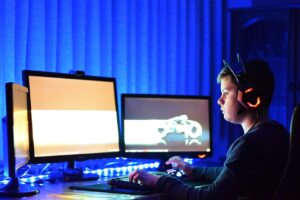
ゲーム配信や実況では、複数の画面を同時に確認できる環境が便利です。ゲーム画面を見ながらコメントや配信ソフトを確認できるため、操作しやすくなります。
例えば、メインモニターでゲームをプレイし、サブモニターで配信ソフトやチャットを表示する使い方があります。また、攻略サイトやボイスチャットを表示しておく使い方も人気です。
ゲーム中心なら応答速度やリフレッシュレート、配信も行うなら画面サイズや接続端子もあわせて確認すると選びやすくなります。
ゲームだけでなく配信や情報収集も同時に行いたい方は、デュアルディスプレイのメリットを感じやすいでしょう。
ノートパソコンの画面が狭いと感じる人
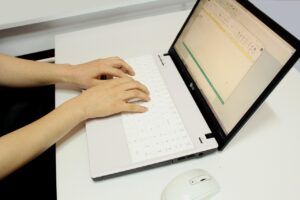
ノートパソコンだけで作業していて画面の狭さを感じる方は、外部モニターを1台追加するだけでも使いやすさが変わることがあります。
例えば、ノートパソコン側にチャットやメールを表示し、外部モニターで資料作成を行う方法があります。また、ブラウザと文書作成ソフトを別々の画面に表示すると、画面を切り替える回数を減らせます。
特に13〜14インチのノートパソコンを使っている場合は、24インチ前後のモニターを追加すると作業スペースを確保しやすくなります。
現在のノートパソコンに不満があるからといって、すぐに買い替える必要はありません。まずは外部モニターを追加する方法も選択肢として検討してみてください。
初心者におすすめのデュアルディスプレイ関連商品10選
デュアルディスプレイを快適に使うには、パソコンに接続できるだけでなく、自分の用途や設置環境に合った製品を選ぶことが大切です。サイズや接続端子、目の見やすさなどを確認せずに購入すると、「思ったより使いにくい」「追加でケーブルやアダプターが必要だった」といった失敗につながることがあります。ここからは、初心者でも選びやすいデュアルディスプレイ関連商品を比較しながら紹介します。用途や予算に合わせて、自分に合った1台を見つける参考にしてください。
EHOMEWEI デュアルモニター 16インチ QLED 2.5K 2560×1600 デュアルディスプレイ タッチペン対応
ノートパソコン1台では作業スペースが足りないと感じている方や、外出先でもデュアルディスプレイ環境を使いたい方に向いているモデルです。16インチのデュアルディスプレイを一体化した設計のため、モニターを2台用意するより持ち運びしやすい構成を選びたい方に適しています。
また、2.5K(2560×1600)の高解像度とQLEDパネルを採用しているため、細かな文字や画像を表示する用途にも選びやすい仕様です。タッチペン入力にも対応しているので、資料への書き込みやイラスト制作など、操作方法の幅を広げたい方にも候補となるでしょう。
デュアルモニター 14インチ モバイルモニター 持ち運 IPSパネル ポータブルデュアルディスプレイ FHD 1080P
外出先でもデュアルディスプレイ環境を使いたい方や、ノートパソコンの作業スペースを手軽に広げたい方に向いているモデルです。14インチのフルHD(1920×1080)ディスプレイを採用しているため、資料作成や表計算、Web会議など一般的な作業にも使いやすい仕様となっています。
また、IPSパネルは見る角度による色や明るさの変化が少ないため、複数の画面を見比べながら作業したい場合にも選びやすい特徴があります。持ち運びしやすいサイズを重視し、自宅と外出先の両方で活用したい方は候補の一つになるでしょう。
LivElect 15.6インチ デュアルモバイルモニター FHD 1080P トリプルディスプレイ ノートパソコン用モニター
ノートパソコン1台では画面が足りず、複数の作業を同時に進めたい方に向いているモデルです。15.6インチのフルHD(1920×1080)ディスプレイを左右へ展開でき、ノートパソコン本体と合わせて3画面で使える構成に対応しています。
そのため、資料を見ながら文書を作成したり、オンライン会議・チャット・作業画面を同時に表示したりする使い方を考えている方には選択肢の一つになるでしょう。固定したデスク環境だけでなく、出張やテレワーク先でも画面数を増やしたい場合にも検討しやすい仕様です。
KEEPTIME モバイルモニター 15.6インチ モバイルディスプレイ 卓上スタンド付き
できるだけ手軽にデュアルディスプレイを始めたい方や、自宅と外出先の両方で使えるモニターを探している方に向いているモデルです。15.6インチのフルHD(1920×1080)ディスプレイを採用しており、文書作成やWeb閲覧、動画視聴など幅広い用途で使いやすいサイズです。
また、卓上スタンドが付属しているため、別途スタンドを用意せずに設置しやすい点も特徴といえます。初めてモバイルモニターを導入する方や、ノートパソコンの画面を広げて作業したい方が選択肢として検討しやすい製品です。
HP モニター Series 3 Pro 324pv 23.8インチ フルHD VAパネル
初めて据え置きのデュアルディスプレイ環境を作りたい方や、仕事や普段使いを中心にコストとのバランスを重視したい方に向いているモニターです。23.8インチのフルHD(1920×1080)解像度は、文書作成や表計算、Webブラウジングなど幅広い用途で使いやすいサイズです。
また、VAパネルはコントラスト(明るい部分と暗い部分の差)が高く、文字や映像を見やすい特徴があります。デスクに設置して長く使えるスタンダードなモニターを探している方が、候補の一つとして検討しやすいモデルでしょう。
【3年無償交換保証】GIGASTONE(ギガストーン) 27インチ モニター 2台セット
最初から本格的なデュアルディスプレイ環境を整えたい方や、同じ性能・同じデザインのモニターを2台そろえたい方に向いているセットです。27インチのモニターが2台セットになっているため、画面サイズや表示バランスを統一しやすく、資料作成や動画編集、複数のアプリを同時に使う作業にも適した構成を選びたい方に検討しやすいでしょう。
また、3年間の無償交換保証が用意されている点は、長期間使うことを考えて製品を選びたい方にとって確認しておきたいポイントの一つです。
ERGOTRON エルゴトロン LX モニターアーム デスクマウント マットブラック 34インチ(3.2-11.3kg)まで VESA規格対応
デスクを広く使いたい方や、モニターの高さや角度を自分に合わせて細かく調整したい方に向いているモニターアームです。34インチまで、重量3.2〜11.3kgのモニターに対応し、VESA規格(モニター裏面の取り付け穴の共通規格)にも対応しています。
そのため、対応するモニターであれば設置しやすい仕様です。モニタースタンドの占有スペースを減らしたい場合や、デュアルディスプレイ環境をすっきり整理したい場合の選択肢として検討しやすい製品といえるでしょう。
Pixio モニターアーム PS1S Waveブラック シングル 17-32インチ VESA 耐荷重9kg ガススプリング式
デスクをすっきり整理したい方や、モニターの位置を用途に合わせて調整したい方に向いているモニターアームです。17〜32インチ、耐荷重9kgまでのモニターに対応し、VESA規格(モニター裏面の取り付け穴の共通規格)にも対応しています。
また、ガススプリング式を採用しているため、高さや角度を比較的スムーズに調整しやすい仕様です。デュアルディスプレイ環境で画面の高さをそろえたい場合や、モニタースタンドをなくしてデスク上を広く使いたい方が検討しやすい製品でしょう。
AVLT モニターアーム 3画面 17〜27インチ対応 各モニター最大7kg
3画面のマルチディスプレイ環境を整えたい方や、複数のモニターをすっきり配置したい方に向いているモニターアームです。17〜27インチ、各モニター最大7kgまで対応しているため、対応するモニターを3台まとめて設置できる仕様となっています。
資料やチャット、作業画面を同時に表示する仕事環境や、ゲーム・配信・動画編集など複数の画面を使い分ける用途を考えている方にとって、設置方法の選択肢になりやすい製品です。デスク上のスペースを有効活用したい場合にも検討しやすいでしょう。
Pixio デュアル モニターアーム PS2D ブラック 17-35インチ VESA 耐荷重1-15kg ガススプリング式 2画面
デュアルディスプレイ環境をすっきり整えたい方や、2台のモニターを使いやすい位置に調整したい方に向いているモニターアームです。17〜35インチ、1台あたり耐荷重1〜15kgのモニターに対応しており、VESA規格にも対応しているため、対応モニターであれば設置しやすい仕様です。
また、ガススプリング式を採用しているので、高さや角度を用途に合わせて調整しやすい点も特徴です。デスクスペースを有効活用したい方や、2画面を見やすい位置に配置したい方が検討しやすい製品でしょう。
まとめ
デュアルディスプレイは、特別な知識や高価な機材がなければ始められないものではありません。パソコンが外部ディスプレイに対応しているか確認し、自分の用途に合ったモニターや周辺機器を選べば、初心者でも無理なく環境を整えられます。
「設定が難しそう」「何を買えばいいかわからない」と感じていても、必要なものを順番に確認していけば、購入後に困る場面は減らしやすくなります。大切なのは、高性能な製品を選ぶことではなく、自分の使い方に合った構成を選ぶことです。
まずは、お使いのパソコンの接続端子を確認し、どのような用途でデュアルディスプレイを使いたいか整理してみてください。そのうえで、この記事で紹介した商品や選び方を参考に、自分に合った環境づくりを始めてみましょう。


コメント