
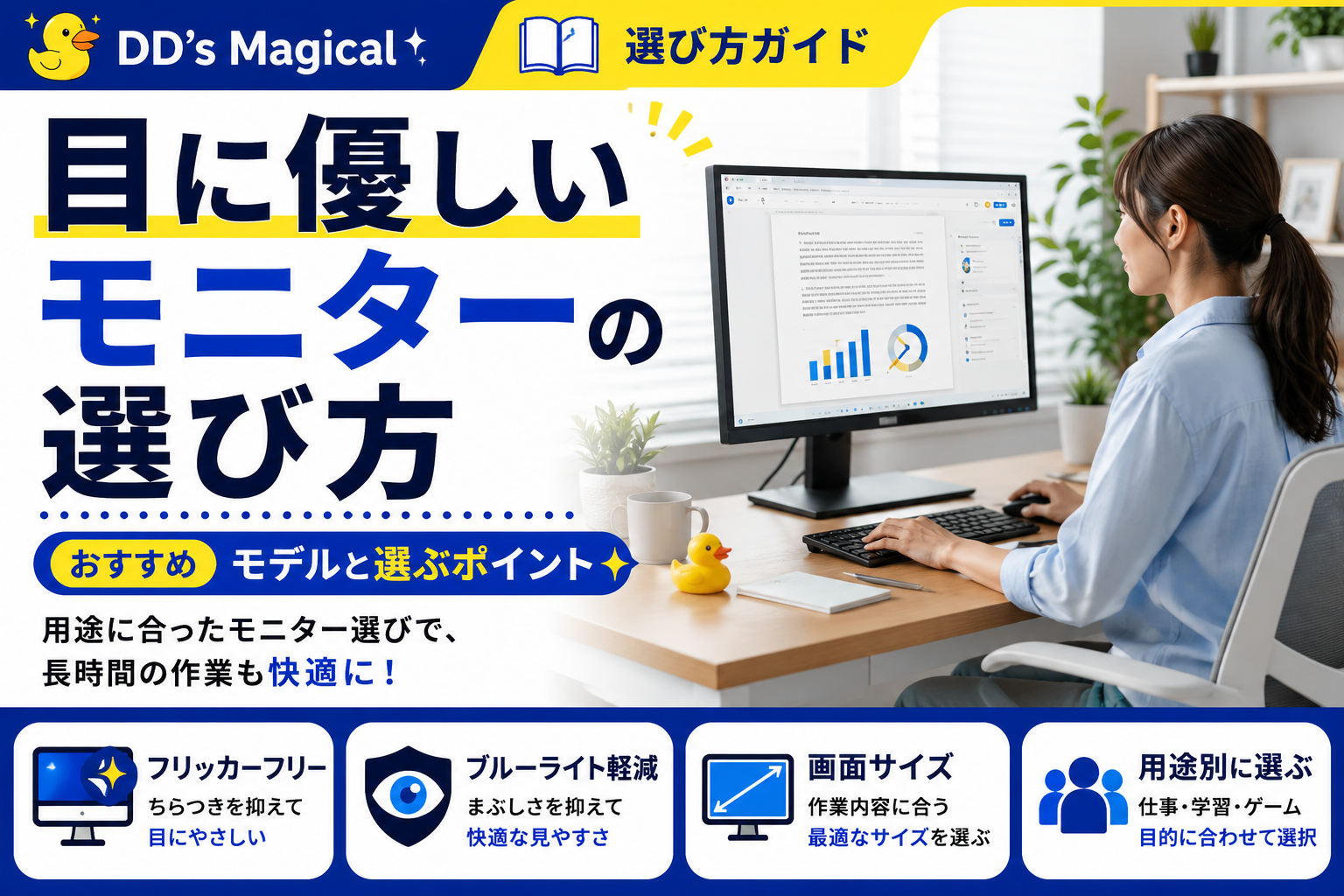
長時間モニターを見ていると、目の疲れや乾燥、まぶしさが気になることがあります。仕事や勉強で使う時間が長いほど、「目に優しいモニターを選びたいけれど、どの機能を見ればよいのかわからない」と迷いやすいものです。ブルーライト軽減やフリッカーフリー、画面サイズ、解像度など確認項目が多く、価格だけで選ぶと使いにくさを感じることもあります。
この記事では、目に優しいモニターの選び方を初心者にもわかりやすく整理し、仕事・勉強・ゲームなど用途別に重視したいポイントを解説します。さらに、価格と使いやすさのバランスを比較しやすいおすすめモニター10選も紹介します。結論として、目への配慮だけでなく、画面の見やすさや姿勢を調整しやすい製品を選ぶことが、長時間作業を快適にする近道です。
目に優しいモニターとは?長時間作業が快適になる理由
長時間パソコンを使うなら、モニター選びは作業のしやすさだけでなく、目への負担にも大きく関わります。ただし、「目に優しい」と書かれている製品なら何でも同じというわけではありません。画面のちらつきを抑える機能や明るさの調整、画面の見やすさなど、複数のポイントを確認することが大切です。この章では、目に優しいモニターの特徴と目が疲れる原因をわかりやすく解説し、自分に合ったモニターを選ぶための基本を紹介します。
目に優しいモニターの特徴

結論:
目に優しいモニターは、画面の見やすさと目への負担を減らす機能を備えていることが特徴です。
目に優しいモニターを選ぶなら、画質だけでなく、長時間見続けても疲れにくい機能を重視しましょう。
主な理由は、目の疲れは画面の美しさだけではなく、ちらつきや強すぎる光、見づらい表示などが積み重なって起こるためです。
例えば、フリッカーフリーは画面の細かなちらつきを抑える機能で、長時間作業でも目への負担を軽減しやすくなります。また、ブルーライト軽減機能は青色光を抑える機能で、画面のまぶしさが気になる人に向いています。
さらに、高さや角度を調整できるスタンド付きのモニターなら、自然な姿勢で画面を見やすくなり、目だけでなく首や肩への負担も減らしやすくなります。
商品を比較するときは、価格だけでなく、これらの機能が搭載されているかも確認しましょう。
目が疲れやすくなる原因

注意:
目の疲れはモニターだけが原因とは限りません。部屋の明るさや画面との距離、休憩不足も大きく影響します。
目の疲れを減らすには、原因を一つずつ見直すことが大切です。
どれだけ性能の良いモニターでも、使い方が合っていなければ疲れやすくなることがあります。
例えば、画面が明るすぎる状態で使い続けると、目は強い光に合わせようとして負担が増えます。逆に暗すぎても文字が見えにくくなり、無意識に目を細める原因になります。
また、モニターとの距離が近すぎたり、数時間連続で休憩せず作業したりすると、目の筋肉が緊張した状態が続きます。乾燥しやすい部屋では、まばたきの回数が減ることで目の不快感につながることもあります。
モニター選びとあわせて、画面の明るさや作業環境も見直してみましょう。
仕事・勉強・ゲームで感じる目への負担
ポイント:
利用目的によって目への負担は異なります。自分の使い方に合った機能を優先すると選びやすくなります。
目への負担は、モニターの使用目的によって変わります。
同じ画面を見る作業でも、表示する内容や使用時間が違うため、必要な機能も変わるからです。
仕事では文字や表を見る時間が長く、画面の見やすさや高さ調整機能が役立ちます。勉強では資料や動画を同時に表示することが多いため、適度な画面サイズと解像度が作業効率につながります。
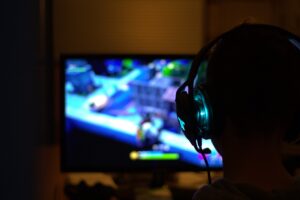
ゲームでは動きの速い映像を見る機会が増えるため、応答速度やリフレッシュレートだけでなく、長時間プレイでも目が疲れにくい表示性能も重要です。
まずは自分がどの用途で最も長く使うかを整理してから、必要な機能を選びましょう。
モニターを変えるだけで改善が期待できるケース
モニターを買い替えることで、作業のしやすさが改善するケースは少なくありません。
古いモニターは現在の製品と比べて、目への配慮機能や調整機能が少ない場合があるためです。
例えば、何年も前のモニターからフリッカーフリー対応モデルへ買い替えることで、長時間作業がしやすくなる人もいます。また、小さすぎる画面から24〜27インチ程度の見やすいサイズへ変更すると、文字を拡大しなくても読みやすくなることがあります。
一方で、目の疲れの原因が睡眠不足やドライアイなどの場合は、モニターだけでは十分に改善しないこともあります。
モニターは作業環境を整えるための重要な要素です。現在のモニターに不満がある場合は、次の章で紹介する選び方を参考に、自分に合ったモデルを探してみてください。
目に優しいモニターの選び方
目に優しいモニターを選ぶときは、「目に優しい」と書かれているだけで決めるのではなく、搭載されている機能や使いやすさを確認することが大切です。価格やメーカーだけでは、実際の使い心地は判断できません。
この章では、購入前に確認したい5つのポイントを初心者向けにわかりやすく解説します。用途に合ったモニターを選ぶことで、長時間の作業でも快適な環境を整えやすくなります。
フリッカーフリー対応を選ぶ

結論:
長時間使うなら、フリッカーフリー対応のモニターを優先して選ぶのがおすすめです。
目に優しいモニターを選ぶうえで、最初に確認したいのがフリッカーフリー対応です。
フリッカーとは、画面が人には見えにくい速さで細かく点滅する現象です。この点滅が少ないモニターは、長時間画面を見る人に向いています。
例えば、在宅ワークで1日中パソコンを使う人や、レポート作成やプログラミングなど文字を見る時間が長い人は、フリッカーフリー対応のメリットを感じやすくなります。
商品ページでは「Flicker Free」や「フリッカーフリー対応」と記載されていることが多いため、購入前に仕様を確認しましょう。
ブルーライト軽減機能の有無を確認する

注意:
ブルーライト軽減機能だけで目の疲れがなくなるわけではありません。他の機能や作業環境もあわせて見直すことが大切です。
ブルーライト軽減機能も、確認しておきたいポイントの一つです。
ブルーライトとは、画面から出る青色の光のことで、画面のまぶしさを感じる原因の一つとされています。
例えば、夜にパソコンを使うことが多い人は、ブルーライト軽減モードを利用すると画面の刺激を抑えやすくなります。また、明るいオフィスだけでなく、自宅の暗めの部屋でも見やすさを調整しやすくなります。
ただし、この機能だけで目の疲れを防げるわけではありません。画面の明るさや休憩時間もあわせて意識しましょう。
画面サイズと解像度は作業内容に合わせる
ポイント:
24〜27インチ・フルHD以上は、多くの仕事や勉強で使いやすい組み合わせです。
画面サイズと解像度は、見やすさと作業効率の両方に影響します。
解像度とは、画面に表示できる情報量のことです。同じサイズでも解像度が高いほど文字や画像を細かく表示できます。
例えば、事務作業やインターネット閲覧が中心なら24インチ前後のフルHDでも十分使いやすいでしょう。一方で、写真編集や複数のウィンドウを並べて作業するなら27インチ以上やWQHD以上の解像度が便利です。
用途に合わないサイズを選ぶと、文字が小さすぎたり作業スペースが不足したりするため、自分の使い方を基準に選ぶことが大切です。
明るさや高さ調整など使いやすさも重要
モニターは画質だけでなく、使いやすさも重視しましょう。
毎日使うものだからこそ、細かな調整ができるかどうかで快適さが変わります。
例えば、高さ調整ができるモデルなら目線に合わせやすく、自然な姿勢を保ちやすくなります。また、画面の角度を変えられるチルト機能や左右に動かせるスイベル機能があると、設置場所に合わせて見やすい位置へ調整できます。
さらに、明るさを細かく変更できるモニターは、昼と夜で見やすさを調整しやすく、目への負担も抑えやすくなります。
購入前には、画質だけでなくスタンドの可動範囲も確認しておくと安心です。
パネルの種類は用途に合わせて選ぶ

パネルの種類は、自分の用途に合わせて選ぶことが重要です。
パネルとは、画面を表示する部品の種類で、それぞれ見え方や特徴が異なります。
例えば、IPSパネルは色が自然で視野角(斜めから見たときの見やすさ)が広く、仕事や勉強、普段使いまで幅広く対応できます。一方、VAパネルはコントラストが高く、映画鑑賞や動画視聴に向いています。
ゲームを重視する場合は応答速度の速いモデルを選ぶ方法もありますが、長時間作業を重視するなら、見やすさとのバランスも確認すると失敗しにくくなります。
迷った場合は、多くの用途に対応しやすいIPSパネル搭載モデルから比較すると選びやすいでしょう。
用途別に選ぶおすすめのモニター基準
目に優しいモニターは、使う目的によって選ぶべきポイントが変わります。同じ製品でも、仕事では使いやすくてもゲームでは物足りなかったり、写真編集では色の再現性が不足したりすることがあります。
この章では、利用シーンごとに重視したい機能や性能を整理しました。自分の使い方に合った基準を知ることで、購入後の後悔を減らしやすくなります。
テレワーク・事務作業向け

結論:
長時間のデスクワークには、見やすさと姿勢を調整しやすいモニターを選ぶことが大切です。
テレワークや事務作業では、目の疲れを減らしながら効率よく作業できるモニターが向いています。
仕事では文字や表を見る時間が長いため、派手な性能よりも見やすさが重要になるからです。
例えば、24〜27インチ程度の画面なら資料や表計算ソフトを見やすく表示できます。また、フリッカーフリーやブルーライト軽減機能があれば、長時間の作業でも快適に使いやすくなります。
さらに、高さ調整ができるスタンド付きモデルなら、自分の目線に合わせやすく、首や肩への負担も軽減しやすくなります。
仕事用として選ぶなら、画質だけではなく、毎日使いやすい機能が揃っているかを確認しましょう。

プログラミング・ライティング向け
ポイント:
文字を見る時間が長い人は、解像度と画面サイズのバランスを重視すると作業しやすくなります。
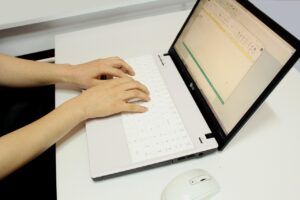
プログラミングやライティングでは、文字の見やすさを優先して選ぶのがおすすめです。
コードや文章を何時間も表示するため、細かな文字でも読みやすい環境が作業効率につながります。
例えば、27インチのWQHDモニターなら、一度に表示できる情報量が増え、複数のウィンドウを並べやすくなります。また、IPSパネルなら文字が見やすく、色の変化も少ないため長時間の作業にも向いています。
画面を縦向きに回転できるピボット機能があるモデルなら、長い文章やプログラムもスクロール回数を減らせます。
作業時間が長い人ほど、画面の見やすさを優先して選びましょう。
デザイン・写真編集向け

注意:
価格だけで選ぶと、色の見え方が実際の仕上がりと異なる場合があります。写真やデザイン用途では色の再現性も確認しましょう。
デザインや写真編集では、色を正確に表示できるモニターが適しています。
画面ごとに色の表現には違いがあり、色の再現性が低いと完成した作品の印象が変わることがあるためです。
例えば、IPSパネル搭載モデルは色の変化が少なく、写真編集やイラスト制作に向いています。また、WQHDや4Kなど高解像度モデルなら、細かな部分まで確認しやすくなります。
USB Type-C対応モデルを選べば、対応するノートパソコンとケーブル1本で接続できるため、デスク周りもすっきりします。
クリエイティブ用途では、価格だけではなく、色の見え方や表示品質も比較して選びましょう。
ゲームや動画も楽しみたい人向け
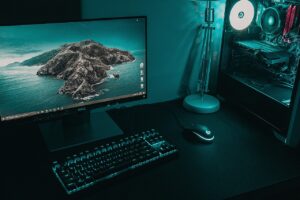
ゲームや動画を楽しむなら、映像の滑らかさと普段使いのバランスを重視することが大切です。
ゲームだけを基準にすると、仕事や勉強では使いにくい場合があるためです。
例えば、リフレッシュレートが高いモニターは、動きの速いゲームでも映像が滑らかに見えやすくなります。また、応答速度が速いモデルは残像感を抑えやすく、アクションゲームにも向いています。
一方で、動画鑑賞や普段使いも重視するなら、IPSパネルやフリッカーフリー対応モデルを選ぶことで、長時間視聴でも快適な環境を作りやすくなります。
ゲーム中心なのか、仕事との兼用なのかを整理してから、自分に合った性能のモニターを選びましょう。
どんな人に向いているかの選び方基準
目に優しいモニターにはさまざまな種類があり、どれが最適かは使う人によって変わります。ここでは実際の使用感ではなく、機能や特徴をもとにした運営者の選定基準として、どのような悩みや使い方の人に向いているかを整理しました。自分の利用シーンと照らし合わせることで、必要な機能を絞り込みやすくなります。
長時間パソコンを使う人
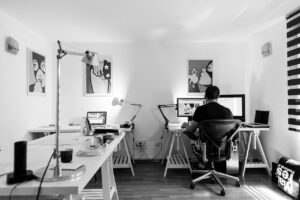
結論:
1日に何時間もパソコンを使う人は、目への負担を軽減する機能を優先して選ぶのがおすすめです。
長時間作業が中心なら、画質よりも疲れにくさを重視したモニターが向いています。
同じ画面を見続ける時間が長いほど、小さな負担が積み重なりやすくなるためです。
例えば、在宅勤務で毎日8時間以上パソコンを使う人なら、フリッカーフリーやブルーライト軽減機能が搭載されたモデルが候補になります。また、ライティングや資料作成が中心の人は、24〜27インチ程度の見やすいサイズも選びやすい基準です。
長時間使うことが前提なら、疲れにくい環境を作れるモデルを優先して比較しましょう。
目の疲れや肩こりが気になる人

注意:
目の疲れや肩こりはモニターだけが原因とは限りません。机や椅子の高さ、姿勢もあわせて見直すことが大切です。
目の疲れや肩こりが気になる人は、調整機能が充実したモニターを選ぶと使いやすくなります。
画面の位置が合わないと、無理な姿勢で作業を続けることになり、目だけでなく首や肩にも負担がかかるためです。
例えば、高さ調整ができるスタンド付きモデルなら、目線に合わせて設置しやすくなります。また、角度を変えられるチルト機能があると、部屋の明るさや座る位置に合わせて見やすく調整できます。
疲れを感じやすい人は、画質だけではなく、姿勢を整えやすい設計かどうかも確認しましょう。
ノートパソコンから作業環境を改善したい人
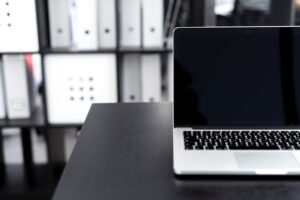
ポイント:
ノートパソコンと外部モニターを組み合わせると、画面が広くなり作業効率の向上も期待できます。
ノートパソコンだけでは画面が狭いと感じる人にも、外部モニターは向いています。
表示できる情報量が増えることで、作業の切り替えがしやすくなるためです。
例えば、資料を見ながら文章を書く人なら、モニターとノートパソコンの2画面表示が便利です。また、オンライン会議をしながら資料を開く場合も、画面を切り替える手間を減らせます。
USB Type-C対応モデルなら、対応するノートパソコンではケーブル1本で接続できる場合もあります。
作業効率も重視したい人は、接続方法や画面サイズもあわせて比較してみましょう。
コストを抑えて買い替えたい人

できるだけ費用を抑えたい人は、必要な機能を絞って選ぶのがおすすめです。
高価格モデルでも、使わない機能が多ければコストパフォーマンスは高くなりません。
例えば、事務作業やインターネット閲覧が中心なら、24インチ・フルHD・IPSパネル・フリッカーフリー対応といった基本性能が揃ったモデルでも十分使いやすいでしょう。また、有名メーカーのエントリーモデルは価格と機能のバランスが取りやすい傾向があります。
反対に、4K解像度や高リフレッシュレートなど、用途に合わない高性能モデルを選ぶと予算オーバーになりやすくなります。
まずは自分が必要とする機能を整理し、価格だけでなく使い方とのバランスを見ながら選ぶことが失敗しないポイントです。
目に優しいモニターおすすめ10選
目に優しいモニターは、毎日の作業環境を快適にするために役立つアイテムですが、自分の使い方に合わない製品を選ぶと、「画面が見づらい」「必要な機能が足りない」「価格に見合わなかった」と後悔することもあります。
そこでここからは、フリッカーフリーやブルーライト軽減機能、画面サイズ、使いやすさ、コストパフォーマンスなどを基準に、初心者でも選びやすいおすすめのモニターを紹介します。それぞれの特徴や向いている使い方を比較しながら、自分に合った1台を見つけてください。
EHOMEWEI デュアルモニター 16インチ QLED 2.5K 2560×1600 デュアルディスプレイ タッチペン対応
ノートパソコンの画面だけでは作業スペースが足りず、外出先でも複数画面で効率よく作業したい人に向いているモデルです。16インチの2.5K(2560×1600)解像度とQLEDパネルを採用し、細かな文字や資料も表示しやすい仕様となっています。また、デュアルディスプレイ構成のため、資料を見ながら文章を作成したり、オンライン会議と資料を同時に表示したりといった使い方にも対応しやすい点が特徴です。タッチペンに対応しているため、メモを書き込みたい人や直感的な操作を重視する人も選択肢として検討しやすいでしょう。
ASUSモニター / VY249HGR Eye Care モニター / 23.8インチ FHD(1920 x 1080)/ IPS / 120Hz(OC)
仕事や勉強だけでなく、動画視聴や軽めのゲームまで1台で対応したい人に向いているモニターです。23.8インチのフルHD(1920×1080)解像度に加え、視野角が広く色の変化が少ないIPSパネルを採用しているため、文字や映像を見やすい環境を作りやすい仕様です。
また、Eye Careシリーズとして目への配慮機能を備え、120Hz(オーバークロック時)のリフレッシュレートにも対応しています。普段使いの快適さを重視しながら、映像の滑らかさも取り入れたい人が比較しやすいモデルといえるでしょう。
Dell SE2426H 23.8インチ モニター(3年保証/FHD/IPS,非光沢/HDMIx2/傾き調整/1ms,144Hz/AMD FreeSync™)
仕事や勉強を中心に使いながら、ゲームや動画も快適に楽しみたい人に向いているモニターです。23.8インチのフルHD(1920×1080)解像度と、色の変化が少なく見やすいIPSパネルを採用し、非光沢液晶のため照明の映り込みを抑えやすい仕様です。
また、最大144Hzのリフレッシュレートや1msの応答速度、AMD FreeSync™に対応しており、滑らかな映像表示を重視する人にも選択肢となります。HDMI端子を2基搭載しているため、パソコンとゲーム機など複数の機器を接続して使いたい人も比較しやすいモデルです。
PETOOP トリプルモニター モバイルモニター 14インチ 4画面 3画面 WUXGA 軽量 持ち運び 出張 ノートPC マルチディスプレイ 360°回転 折りたたみ Type-C Type-A sRGB100%
出張先や外出先でも複数画面で効率よく作業したい人に向いているモバイルモニターです。14インチのWUXGA解像度を採用し、ノートパソコンに接続して最大4画面の作業環境を構築できる仕様となっています。
360°回転や折りたたみに対応しているため、設置場所や作業スタイルに合わせて使いやすい点も特徴です。また、Type-CとType-A接続に対応し、sRGB100%の色域を備えているため、資料作成だけでなく画像や映像を扱う用途も視野に入れて選びたい人が比較しやすいモデルです。
PETOOP トリプルモニター 15.6インチ FHD 3画面 ノートパソコン用 拡張ディスプレイ モバイルモニター
ノートパソコン1台では作業スペースが足りず、複数の画面を使って効率よく作業したい人に向いているモバイルモニターです。15.6インチのフルHD(1920×1080)ディスプレイを採用し、ノートパソコンの画面を含めた3画面環境を構築しやすい仕様となっています。
資料を見ながら文章を作成したり、オンライン会議と資料を同時に表示したりする用途を想定して選びやすいモデルです。持ち運びを前提とした拡張ディスプレイを探している人や、自宅と外出先の両方でマルチディスプレイ環境を使いたい人も比較しやすいでしょう。
cocopar モニター 34インチ UWQHD 曲面 ウルトラワイド 3440x1440p 165Hz HDMI×2 DP×2
複数のウィンドウを並べて作業したい人や、仕事とゲームの両方で使える大画面モニターを探している人に向いているモデルです。34インチのUWQHD(3440×1440)ウルトラワイド画面を採用し、一般的な16:9モニターより広い作業領域を確保しやすい仕様です。
また、曲面ディスプレイに加え、最大165Hzのリフレッシュレートに対応しているため、資料を並べた作業だけでなく、映像やゲームを滑らかに表示したい用途も選択肢になります。HDMIを2基、DisplayPortを2基備えており、複数の機器を接続して使いたい人も比較しやすいでしょう。
JAPANNEXT 23.8インチ モニター フルHD 1920×1080解像度 IPS ディスプレイ (KVM/HDMI/USB-C 給電 (65W)
仕事用とプライベート用で複数のパソコンを使い分けている人や、デスク周りをすっきりまとめたい人に向いているモニターです。23.8インチのフルHD(1920×1080)解像度とIPSパネルを採用し、文字や映像を見やすく表示しやすい仕様となっています。
また、USB Type-Cによる最大65W給電やKVM機能に対応しているため、対応機器であれば映像出力と給電をケーブル1本で行いやすく、複数のパソコンを1組のキーボード・マウスで操作したい環境にも適しています。作業効率と配線のシンプルさを重視する人が比較しやすいモデルです。
KOORUI モニター 21.5インチ pcモニター 120Hz フルhd 液晶ディスプレイ
初めて外部モニターを購入する人や、できるだけ予算を抑えて作業環境を整えたい人に向いているモデルです。21.5インチのフルHD(1920×1080)解像度を採用しており、デスク上で設置しやすいコンパクトなサイズ感が特徴です。
また、最大120Hzのリフレッシュレートに対応しているため、仕事や勉強だけでなく、動画視聴や軽めのゲームも楽しみたい用途を考えている人にも比較しやすい仕様となっています。限られたスペースで使いやすいモニターを探している人や、コストパフォーマンスを重視して選びたい人の選択肢になるでしょう。
Dell S2725DC 27インチ モニター(無輝点3年保証/QHD/IPS,非光沢/USB-Cx1,HDMIx1,DP1.4×1/sRGB 99%/縦横回転,高さ調整/1ms,144Hz/AMD FreeSync/内蔵スピーカー)
仕事やクリエイティブ作業、ゲームまで幅広く1台でこなしたい人に向いているモニターです。27インチのQHD(2560×1440)解像度とIPSパネルを採用し、フルHDより広い作業領域を確保しながら、色の再現性にも配慮されたsRGB 99%に対応しています。
また、USB Type-C接続や高さ・縦横回転の調整機能、最大144Hzのリフレッシュレート、内蔵スピーカーなど、日常的に使いやすい機能が充実しています。作業効率と映像の見やすさを両立したい人が比較しやすいモデルといえるでしょう。
ベンキュージャパン BenQ GW2491 23.8インチ アイケアモニター Full
長時間の仕事や勉強で使うことが多く、目への配慮を重視してモニターを選びたい人に向いているモデルです。23.8インチのフルHD解像度を採用し、日常的なデスクワークやインターネット閲覧でも使いやすいサイズとなっています。
また、BenQのアイケアシリーズとして、目への負担に配慮した機能を備えている点も特徴です。文字を見る時間が長い事務作業やオンライン学習、在宅ワークなど、毎日パソコンを使う環境を整えたい人が比較しやすい1台といえるでしょう。
まとめ
目に優しいモニターを選ぶときは、価格やメーカーだけで判断するのではなく、フリッカーフリーやブルーライト軽減機能、画面サイズ、解像度、使いやすさなど、自分の使い方に合ったポイントを確認することが大切です。毎日使うモニターだからこそ、用途に合った1台を選ぶことで、作業環境をより快適に整えやすくなります。
「どれを選べばよいかわからない」と感じる場合は、すべての機能を求める必要はありません。まずは仕事や勉強、ゲームなど、自分が最も長く使う場面を基準に考えると、必要な性能を絞り込みやすくなります。
今回紹介したおすすめモデルは、それぞれ特徴や向いている使い方が異なります。比較しながら自分の目的や予算に合う1台を選び、長時間でも使いやすい作業環境づくりに役立ててください。

コメント