
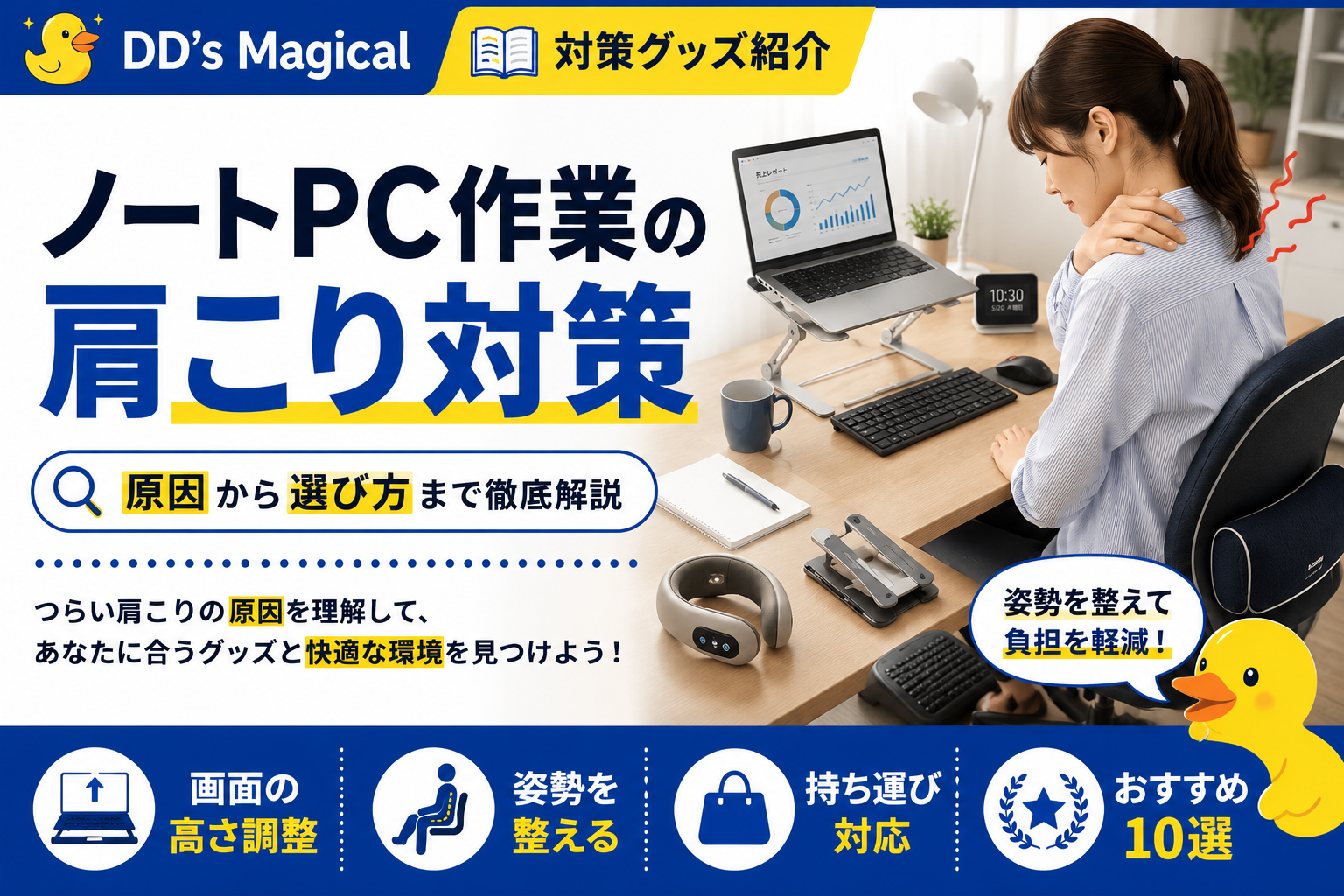
ノートパソコンで長時間作業をしていると、首や肩が重くなったり、前かがみの姿勢がつらくなったりしませんか。画面の位置が低いノートパソコンは、気づかないうちに姿勢が崩れやすく、デスクや椅子の高さが合っていないと負担も増えます。
とはいえ、肩こり対策グッズは種類が多く、どれを選べばよいのか迷いやすいものです。この記事では、肩こりにつながりやすい原因を整理したうえで、ノートパソコンスタンドや外付けキーボード、クッションなどの選び方、おすすめグッズ、快適な作業環境の整え方をわかりやすく紹介します。
大切なのは、肩だけを支えるグッズを選ぶのではなく、画面の高さや腕の位置まで含めて作業姿勢を整えることです。自宅用や持ち運び用など、自分の使い方に合う対策を見つけたい方は、ぜひ参考にしてください。
ノートパソコン作業で肩こりが起こる原因
ノートパソコンで作業をしていると肩こりが起こりやすいのは、肩そのものだけが原因ではありません。画面の位置や座る姿勢、デスク環境、目や腕への負担など、いくつもの要素が重なって首や肩へ負荷がかかります。まずは肩こりが起こる理由を知ることで、自分に必要な対策グッズを選びやすくなります。
ノートパソコンは画面が低く前かがみになりやすい

結論:
ノートパソコンは画面が低いため、自然と前かがみの姿勢になりやすく、肩こりの大きな原因になります。
ノートパソコンはキーボードと画面が一体になっているため、画面を見るたびに首が前へ傾きやすくなります。姿勢が崩れた状態が続くと、首や肩の筋肉へ負担がかかります。
例えば、カフェやダイニングテーブルで作業すると、画面をのぞき込む姿勢になりやすくなります。また、小さな文字を見るために顔を画面へ近づける習慣がある人も、無意識に猫背になりがちです。
まずは自分の作業姿勢を確認し、画面の高さを見直せるノートパソコンスタンドなどを検討すると改善しやすくなります。
長時間同じ姿勢が首や肩へ負担をかける
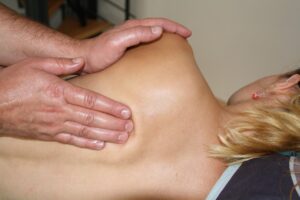
肩こりを防ぐには、長時間同じ姿勢を続けないことが大切です。どれだけ正しい姿勢でも、動かない時間が長くなると筋肉は緊張した状態が続きます。
例えば、会議や資料作成で2〜3時間座り続けると、肩だけでなく首や背中まで重く感じることがあります。また、集中して作業していると、無意識に肩へ力が入り続ける人も少なくありません。
注意:
高価な肩こり対策グッズを使っても、何時間も座り続ければ負担は蓄積します。1時間に1回を目安に立ち上がったり、肩や首を軽く動かしたりする習慣も取り入れましょう。
作業環境を整えるだけでなく、適度に体を動かすことも肩こり対策には欠かせません。
デスクや椅子の高さが合っていないことも原因
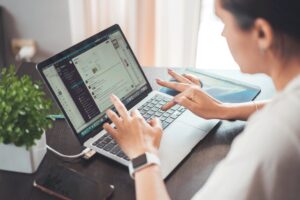
デスクや椅子の高さが体に合っていないと、無理な姿勢になり肩こりが起こりやすくなります。姿勢が崩れる原因はノートパソコンだけではありません。
例えば、椅子が低すぎると肩をすくめるような姿勢になりやすくなります。反対にデスクが高すぎる場合は腕が浮いた状態になり、肩へ余計な力が入りやすくなります。
また、足が床にしっかり付いていないと体が安定せず、腰や背中まで負担が広がることがあります。
ポイント:
椅子に深く座り、足裏が床に付く高さを目安にすると姿勢を保ちやすくなります。調整できない場合はフットレスト(足を置く台)を使う方法もあります。
グッズを選ぶ前に、今のデスク環境が体に合っているか確認してみましょう。
肩だけでなく目や腕の疲れも関係している

肩こりは肩だけの問題ではありません。目や腕の疲れが積み重なることで、首や肩にも負担が広がります。
例えば、画面を長時間見続けると目が疲れ、画面へ顔を近づける姿勢になりやすくなります。また、ノートパソコンの小さなキーボードやタッチパッドを使い続けると、腕や手首の疲れが肩まで伝わることがあります。
そのため、肩だけを支えるグッズを選ぶよりも、画面の高さを調整するスタンドや外付けキーボード、マウスなどを組み合わせて使うほうが、全体の負担を減らしやすくなります。
肩こり対策グッズを選ぶ際は、肩だけを見るのではなく、目・腕・姿勢まで含めた作業環境全体を見直すことが大切です。
ノートパソコンの肩こり対策グッズの選び方
肩こり対策グッズは種類が多く、人気ランキングだけで選ぶと使いにくさを感じることがあります。大切なのは、自分の作業環境や使い方に合ったものを選ぶことです。このセクションでは、購入前に確認したいポイントを紹介します。商品そのものではなく、「どのような基準で選ぶと失敗しにくいか」に注目して見ていきましょう。
画面の高さを調整できるグッズを優先する

結論:
肩こり対策を目的にするなら、最初に選びたいのは画面の高さを調整できるグッズです。
肩こりの原因は前かがみの姿勢になりやすいことが多いため、画面の位置を上げるだけでも姿勢を改善しやすくなります。肩を支えるアイテムより先に、姿勢そのものを整えるほうが効果的な場合があります。
例えば、自宅で長時間作業するなら高さを細かく調整できるノートパソコンスタンドが便利です。また、外出先でも使うなら折りたたみ式の軽量スタンドを選ぶと持ち運びやすくなります。
まずは現在の画面位置を確認し、目線に近づけられるグッズを優先して選びましょう。
姿勢を支えるチェアやクッションを選ぶ
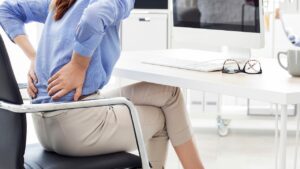
座る姿勢が安定しない場合は、チェアやクッションを取り入れるのがおすすめです。体を支えやすくなることで、肩や背中への負担を減らしやすくなります。
例えば、長時間デスクワークをする人は、背中を支えやすいオフィスチェアが役立ちます。また、今使っている椅子を買い替えたくない場合は、ランバークッション(腰を支えるクッション)や座面クッションを追加する方法もあります。
ポイント:
椅子を新しく購入しなくても、クッションを追加するだけで座り姿勢が改善しやすくなることがあります。予算を抑えたい人にも取り入れやすい方法です。
今の椅子に不満がある場合は、買い替えだけでなく追加できるアイテムも候補に入れてみましょう。
外出先でも使うなら持ち運びやすさを確認する

自宅だけでなくカフェやコワーキングスペースでも作業する人は、持ち運びやすさも重要なポイントです。使いやすくても重すぎると、持ち歩かなくなってしまいます。
例えば、折りたたみ式でバッグへ収納しやすいスタンドなら、毎日の通勤や出張でも使いやすくなります。また、軽量のBluetoothキーボードや小型マウスを組み合わせると、外でも快適な作業環境を作れます。
注意:
高さだけを重視すると、大型で重いスタンドを選んでしまうことがあります。持ち運びが多い人は、重量や折りたたみやすさも必ず確認しましょう。
利用シーンに合わせて、自宅向けか携帯向けかを決めてから選ぶと失敗しにくくなります。
デスク環境や予算に合わせて必要なものだけ選ぶ
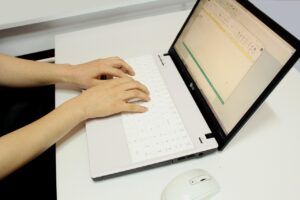
肩こり対策グッズは、たくさんそろえればよいというものではありません。今の環境で不足している部分を補うように選ぶことが大切です。
例えば、画面が低いだけならスタンドだけでも十分な場合があります。一方で、肩だけでなく腰も疲れやすい人は、スタンドとクッションを組み合わせたほうが快適に使えることがあります。
また、予算が限られている場合は、一度にすべて購入する必要はありません。優先順位を付けながら少しずつ追加していくほうが、自分に合う環境を作りやすくなります。
まずは現在のデスク環境を見直し、一番困っているポイントを改善できるグッズから選びましょう。
肩こりを軽減しやすいデスク環境の作り方
肩こり対策グッズを購入しても、使い方やデスク環境が合っていなければ十分な効果は期待しにくくなります。快適な作業環境を作るには、画面の位置や入力機器の使い方、休憩の取り方まで見直すことが大切です。ここでは、今日から取り入れやすいデスク環境の整え方を紹介します。
モニターの高さを目線に近づける
結論:
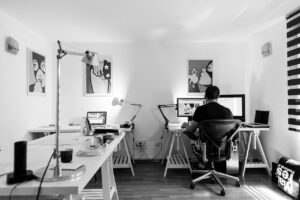
肩こりを軽減しやすい環境を作るなら、モニターの高さを目線に近づけることを優先しましょう。
画面が低いと首が前へ倒れやすくなり、肩や首の筋肉へ負担が集中します。目線に近い高さへ調整すると、自然と背筋を伸ばしやすくなります。
例えば、ノートパソコンスタンドを使って画面を持ち上げる方法があります。また、外部モニターを利用できる環境なら、高さ調整機能付きのモニターアームを使う方法も便利です。
まずは座った状態で正面を見るだけで画面が見える高さを目安に調整してみましょう。
キーボードとマウスを併用して腕の負担を減らす
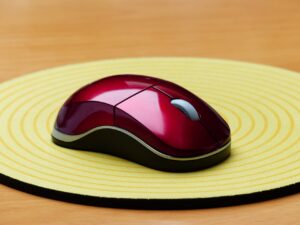
画面を高くした場合は、外付けキーボードとマウスを組み合わせるのがおすすめです。入力姿勢が安定し、腕や肩への負担を減らしやすくなります。
例えば、ノートパソコンをスタンドへ置いたまま外付けキーボードを使うと、腕を自然な位置へ置けます。また、タッチパッドではなくマウスを使うことで、手首や肩の動きも楽になる場合があります。
ポイント:
スタンドだけを使うとキーボードの位置が高くなり、かえって腕が疲れることがあります。スタンドと入力機器はセットで考えると使いやすくなります。
画面と入力位置をそれぞれ調整できる環境を目指しましょう。

1時間ごとに姿勢を変えて体を動かす
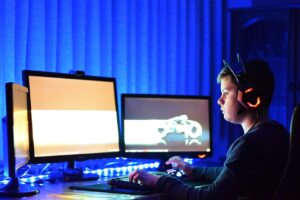
肩こりを防ぐには、同じ姿勢を続けないことも重要です。環境が整っていても、長時間動かなければ筋肉の負担は少しずつ増えていきます。
例えば、1時間ごとに立ち上がって飲み物を取りに行くだけでも体を動かせます。また、首や肩をゆっくり回したり、背伸びをしたりするだけでも気分転換になります。
注意:
正しい姿勢を意識し続けようとして体を固める必要はありません。肩に力が入り続けるとかえって疲れやすくなるため、定期的に姿勢を変えることも大切です。
スマートフォンのタイマーやパソコンのリマインダー機能を活用して、休憩する時間を決めておくと続けやすくなります。
照明や画面設定を見直して目の疲れも減らす
目の疲れを減らすことも、肩こり対策につながります。目が疲れると画面へ顔を近づけたり、無意識に肩へ力を入れたりすることがあるためです。
例えば、画面が暗すぎたり明るすぎたりすると目が疲れやすくなります。また、部屋の照明が暗い状態で作業すると、画面との明るさの差が大きくなり、目へ負担がかかります。
画面の明るさを周囲に合わせて調整し、文字サイズも読みやすい大きさへ変更すると、無理な姿勢になりにくくなります。日中は自然光を取り入れながら作業するのも方法のひとつです。
肩だけでなく目の負担まで考えた環境を作ることで、長時間でも快適に作業しやすくなります。
どんな人にどの肩こり対策グッズが向いているか
肩こり対策グッズは、人によって使いやすい組み合わせが異なります。人気商品をそのまま選ぶよりも、自分がどこで、どれくらいの時間作業するかを基準にすると失敗しにくくなります。ここでは実際のレビューではなく、利用シーンや悩みに合わせた選び方の基準を紹介します。
デスクワーク中心の人に向いている組み合わせ
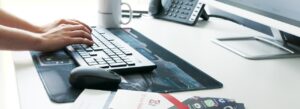
結論:
毎日長時間デスクで作業する人は、姿勢を整えるグッズを組み合わせて使う選び方が向いています。
長時間同じ場所で作業する場合は、一つのアイテムだけでは負担を減らしきれないことがあります。画面の高さと入力姿勢の両方を整えることで、快適な環境を作りやすくなります。
例えば、ノートパソコンスタンドと外付けキーボードを組み合わせる方法があります。また、長時間座ることが多い人なら、クッションやフットレストを追加する選択も考えられます。
デスク環境を大きく変えられる人は、作業姿勢全体を見直せる組み合わせを優先しましょう。
テレワークが多い人に選びやすいアイテム
自宅で仕事をする時間が長い人は、毎日使っても負担になりにくいアイテムを選ぶことが大切です。使いやすさを重視すると、長く続けやすくなります。
例えば、高さを細かく調整できるノートパソコンスタンドなら、自分に合う位置へ合わせやすくなります。また、長時間座る人は、座面クッションや背中を支えるクッションを取り入れる方法もあります。
ポイント:
テレワークでは毎日使うことを前提に、耐久性や調整のしやすさも確認しておくと買い替えの負担を減らせます。
自宅の作業時間が長いほど、使い続けやすい製品を選ぶことが重要です。
外出先でも作業する人におすすめの構成

持ち運ぶ機会が多い人は、軽さと収納しやすさを優先した構成が向いています。自宅向けの大型グッズは便利でも、外では使いにくい場合があります。
例えば、折りたたみ式のノートパソコンスタンドならバッグへ入れやすくなります。また、小型のBluetoothキーボードやコンパクトなマウスを組み合わせることで、外でも快適な入力環境を作れます。
注意:
安定性だけを重視して重いスタンドを選ぶと、持ち歩かなくなることがあります。外出用は重量や収納サイズも忘れず確認しましょう。
自宅と外出先の両方で使う場合は、用途に合わせて使い分けるのも選択肢のひとつです。
できるだけ予算を抑えたい人の選び方

予算を抑えたい場合は、一度にすべて購入する必要はありません。肩こりの原因になっている部分から順番に改善すると、無駄な出費を減らせます。
例えば、画面の位置が低いと感じるなら、最初はノートパソコンスタンドだけを導入する方法があります。また、今の椅子に不満がある場合は、高価なチェアではなくクッションから試す方法もあります。
予算に余裕ができたら、外付けキーボードやマウスを追加するなど、少しずつ環境を整えると自分に合う組み合わせを見つけやすくなります。
まずは現在の不満を一つだけ改善できるグッズを選び、必要に応じて追加していく方法がおすすめです。
ノートパソコンの肩こり対策におすすめのグッズ10選
ノートパソコンでの肩こりを軽減するには、自分の作業環境に合ったグッズを選ぶことが大切です。ただし、人気ランキングや価格だけを基準に選ぶと、「高さが足りない」「持ち運びしにくい」「今のデスクに合わない」といった理由で使わなくなることもあります。
ここからは、画面の高さを調整しやすいスタンドや入力姿勢を改善しやすい周辺機器、座り姿勢を支えるアイテムなどを比較しながら紹介します。それぞれの特徴や向いている使い方を確認し、自分の作業スタイルに合うグッズを見つけてください。
NIPLUX NECK RELAX 1S ネックケア 温熱 首 肩 リラクゼーション器 静音 軽量 暖か 6種類モード 16段階強度調節 USB-C充電
首や肩まわりを手軽にケアしたい人や、デスクワークの合間にリフレッシュする時間を取り入れたい人に向いているアイテムです。温熱機能に加え、6種類のモードと16段階の強度調節に対応しているため、自分が使いやすい設定を選びやすい仕様となっています。
また、USB Type-C充電式で軽量設計のため、自宅だけでなくオフィスや外出先へ持ち運びたい場合にも取り入れやすい点が特徴です。ノートパソコン作業で首まわりの負担が気になる人が、作業環境の見直しとあわせてセルフケア用のアイテムを検討したい場合の選択肢として選びました。
【TVCM放映中!小松菜奈さん出演】MYTREX マイトレックス REBIVE EX FIT ハンディガン 筋膜リリースガン
デスクワーク後に首や肩、腕まわりをセルフケアしたい人や、コンパクトなハンディガンを探している人に向いているアイテムです。アタッチメントを付け替えながら部位に合わせて使える仕様で、肩や首だけでなく腕や脚など幅広い部位へ使いやすい設計となっています。
また、片手で扱いやすいサイズのため、自宅での作業後はもちろん、オフィスや出張先へ持ち運んで使いたい場合にも選びやすい製品です。ノートパソコン作業で同じ姿勢が続きやすい人が、デスク環境の改善とあわせて日々のセルフケアを取り入れたい場合の選択肢として選びました。
「ハマスカ放送部」で紹介!【GOODSPRESSで受賞】【MonoMAXで受賞】MYTREX マイトレックス MEDI NECK EMS 温熱 電動 ネックストレッチャー 首 メディネック MT-MDN24B
首まわりのセルフケアを自宅で手軽に取り入れたい人や、デスクワーク後のリラックスタイムに使えるアイテムを探している人に向いています。EMS(電気刺激で筋肉へアプローチする機能)と温熱機能、首を支える設計を組み合わせた仕様で、首まわりをケアするためのアイテムとして設計されています。
また、自宅で使いやすい電動タイプのため、短時間でもセルフケアの時間を作りたい人にも選びやすい製品です。ノートパソコン作業で首まわりの負担が気になる人が、姿勢や作業環境の見直しとあわせてケア用品を検討する際の選択肢として選びました。
ONED Majextand 人間工学に基づく、ノートパソコンスタンド (カラー:ミッドナイト) MJX800/MID
ノートパソコンを持ち歩く機会が多く、外出先でも姿勢を整えながら作業したい人に向いているスタンドです。ノートパソコンへ取り付けて使用する薄型設計で、使わないときは折りたたんだまま持ち運べる仕様となっています。また、高さを調整できるため、画面を目線に近づけやすく、デスクやカフェなど作業場所に合わせて使いやすい点も特徴です。
ノートパソコン作業で前かがみの姿勢になりやすい人が、持ち運びやすさと作業環境の改善を両立したい場合の選択肢として選びました。
MOTTERU(モッテル) ノートパソコンスタンド PCスタンド タブレットスタンド 液晶タブレット対応 POS レジ 17.3インチまで対応
自宅のデスクで長時間作業する人や、ノートパソコンだけでなくタブレットや液晶タブレットにも使えるスタンドを探している人に向いている製品です。17.3インチまで対応しており、ノートパソコンのほか幅広い機器に使える仕様となっています。
また、高さや角度を調整しやすいため、画面を目線に近づけたい人や、作業内容に合わせて見やすい位置へ変更したい場合にも選びやすいモデルです。作業環境を見直しながら、複数の機器を1台のスタンドで活用したい人の選択肢として選びました。
エレコム ノートPCスタンド 折りたたみ 8段階 9.5cm高さアップ脚 スマホスタンド付 ~15.6インチノートPC対応
できるだけ手軽にノートパソコンの画面位置を見直したい人や、自宅と外出先の両方で使えるスタンドを探している人に向いています。8段階で角度や高さを調整でき、最大約9.5cmまで高さを上げられるため、作業環境に合わせて目線に近い位置へ調整しやすい仕様です。
また、折りたたんで持ち運べるほか、スマホスタンドも備えているため、限られたデスクスペースを有効に使いたい人にも選びやすいモデルです。姿勢を整えるための最初の一台として、コストと使いやすさのバランスを重視する人の選択肢として選びました。
NIPLUX ネック リラックス 首 肩こり 温熱 電動 5種類モード 16段階強度調節 NECK PREMS ネックプレミス
デスクワークや在宅勤務のあとに首まわりを手軽にセルフケアしたい人や、好みに合わせて刺激の強さを調整したい人に向いているアイテムです。温熱機能に加え、5種類のモードと16段階の強度調節に対応しているため、使用シーンや好みに合わせて設定を選びやすい仕様となっています。
また、電動タイプのため、自宅で短時間のリフレッシュ時間を取り入れたい場合にも選びやすい製品です。ノートパソコン作業で首や肩まわりの負担が気になる人が、作業環境の改善とあわせてセルフケア用品を検討する際の選択肢として選びました。
COMEDYKING EMS ピロー 【日本で人気!5つ機能付き】 リモコン付き
デスクワークのあとに首や肩まわりを自宅でセルフケアしたい人や、横になりながら使えるケア用品を探している人に向いているアイテムです。EMS(電気刺激で筋肉へアプローチする機能)を搭載し、5つの機能を備えた設計で、使用シーンや好みに合わせて使い分けしやすい仕様となっています。
また、リモコン付きのため、本体の操作を手元で行いやすい点も特徴です。ノートパソコン作業による姿勢の負担が気になる人が、作業環境の見直しとあわせて、自宅で取り入れられるセルフケア用品を検討する際の選択肢として選びました。
【博士監修】ヘッドリラクゼーション器 NIPLUX CHILLMET アイウォーマー ヘッドスパ ホットアイマスク
ノートパソコン作業で目や頭まわりの疲れを感じやすく、自宅でリラックスする時間を取り入れたい人に向いているアイテムです。頭部を包み込む設計に加え、アイウォーマーや温熱機能を備えており、目元や頭まわりをケアするための仕様となっています。
また、デスクワーク後や就寝前など、短時間で気分を切り替えたい場面でも使いやすい点が特徴です。肩こりは姿勢だけでなく目の疲れも関係することがあるため、作業環境の見直しとあわせて目元や頭部のセルフケアを取り入れたい人の選択肢として選びました。
スライヴ シートマッサージャー 「軽量コンパクト 椅子に置いてマッサージチェアのような使い心地」
デスクワークのあとに自宅で背中や肩まわりのセルフケアを取り入れたい人や、マッサージチェアを置くスペースがない人に向いているアイテムです。椅子の上に設置して使えるシートタイプで、軽量かつコンパクトなため、必要なときだけ取り出して使いやすい仕様となっています。
また、専用の大型チェアを用意しなくても使えるため、省スペースでケア用品を取り入れたい場合にも選びやすい製品です。ノートパソコン作業で長時間座ることが多い人が、作業環境の改善とあわせて自宅でセルフケアを行いたい際の選択肢として選びました。
まとめ
ノートパソコンによる肩こり対策では、高価なグッズを増やすことよりも、自分の作業環境や使い方に合ったアイテムを選ぶことが大切です。画面の高さや入力姿勢、座り方を見直しながら必要なグッズを取り入れることで、より快適な作業環境を目指しやすくなります。
「何を選べばよいかわからない」と感じている場合でも、最初からすべてをそろえる必要はありません。まずは今の環境で負担になっているポイントを一つ見つけ、その改善につながるアイテムから取り入れてみましょう。毎日使うパソコンだからこそ、小さな見直しの積み重ねが快適さにつながります。
この記事を参考に、自分の作業スタイルに合った肩こり対策グッズを選び、無理なく続けられる環境づくりを始めてみてください。

コメント