
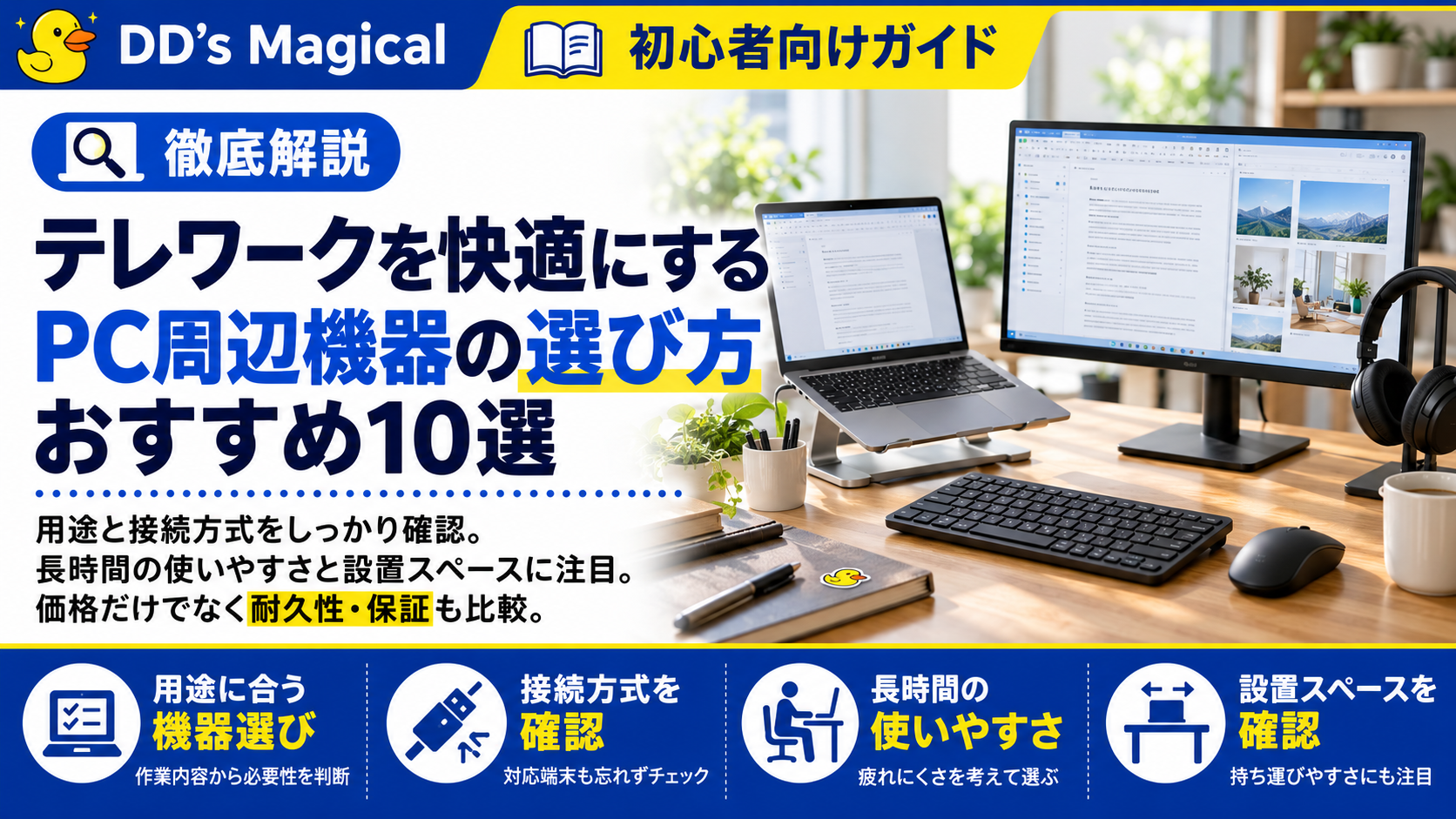
テレワークを始めたものの、「肩や首が疲れる」「オンライン会議の音声が聞き取りにくい」「デスクが狭くて作業しづらい」と感じていませんか。自宅で長時間パソコンを使う場合、PC本体だけでは快適な作業環境を整えにくく、周辺機器の選び方によって仕事のしやすさが大きく変わります。
この記事では、テレワークを快適にするPC周辺機器の選び方を、用途・接続方法・疲れにくさ・設置スペース・価格の観点からわかりやすく解説します。さらに、ノートPC中心の人、オンライン会議が多い人、姿勢やデスク整理に悩む人など、目的別に向いている機器も紹介します。
すべてを一度にそろえる必要はありません。まずは今もっとも不便に感じている部分を改善できるPC周辺機器から選ぶことで、予算を抑えながら無駄のないテレワーク環境を作れます。
テレワークを快適にするPC周辺機器とは
テレワークでは、パソコン本体だけで仕事を続けると姿勢が悪くなったり、オンライン会議が聞き取りにくかったりと、小さな不便が積み重なりやすくなります。こうした悩みは、PC周辺機器を目的に合わせて取り入れることで改善しやすくなります。この章では、よくある悩みから必要な機器の考え方、予算別のそろえ方までをわかりやすく紹介します。
テレワークでよくある作業環境の悩み

結論:
テレワークの不便さは、作業環境を見直すことで改善できる場合が多くあります。
テレワークで感じる不便の多くは、パソコンの性能ではなく周辺環境が原因です。毎日使う環境だからこそ、小さな不満でも仕事のしやすさに影響します。
例えば、ノートPCだけで作業すると画面の位置が低くなり、首や肩に負担がかかりやすくなります。また、内蔵マイクでは会議中の声が聞き取りづらかったり、自分の声が相手に届きにくかったりすることもあります。
さらに、机の上が散らかって資料を置く場所がない、USBポートが足りず毎回ケーブルを抜き差しするなど、細かなストレスも少なくありません。
まずは「毎日困っていること」を書き出してみましょう。悩みが明確になると、必要なPC周辺機器も選びやすくなります。
PC周辺機器を導入すると作業効率が変わる理由

PC周辺機器は、仕事を速くするだけでなく、疲れにくい環境を作るためにも役立ちます。無理な姿勢や操作を減らせるため、長時間の作業でも集中しやすくなります。
例えば、ノートPCスタンドを使えば画面が目線に近づき、自然な姿勢で作業できます。外付けキーボードやマウスを組み合わせることで腕の動きも楽になり、入力作業がしやすくなります。
また、Webカメラやヘッドセットを導入するとオンライン会議がスムーズになり、相手とのやり取りもしやすくなります。USBハブを使えば接続機器をまとめられるため、毎回ケーブルを差し替える手間も減らせます。
ポイント:
「高価な機器ほど便利」とは限りません。自分が一番困っている場面を改善できる製品を選ぶことが大切です。
まずは毎日使う時間が長い機器から見直すと、変化を感じやすくなります。

まず優先してそろえたいアイテムの考え方
注意:
便利そうだからと一度に買いそろえると、使わない機器が増えて無駄な出費になることがあります。
PC周辺機器は、困りごとの大きい順にそろえるのがおすすめです。必要性の高いものから導入すると、予算を抑えながら満足度も高くなります。
例えば、肩こりが気になる人ならノートPCスタンドや外付けキーボードを優先すると効果を感じやすくなります。オンライン会議が多い人なら、ヘッドセットやWebカメラを先に選ぶほうが仕事のしやすさにつながります。
一方で、USBハブやデスクライトなどは、接続機器や作業環境に不便を感じてから追加しても遅くありません。
まずは「姿勢」「会議」「整理」のどれに困っているかを基準にすると、自分に必要なアイテムを選びやすくなります。
予算別にそろえるおすすめの組み合わせ

予算に合わせて少しずつ環境を整えることで、無理なく快適なテレワーク環境を作れます。一度に高額な機器を購入する必要はありません。
| 予算 | おすすめの組み合わせ | 向いている人 |
|---|---|---|
| 5,000円前後 | ノートPCスタンド・マウス | 最低限の環境改善をしたい人 |
| 10,000円前後 | スタンド・キーボード・マウス | 毎日長時間作業する人 |
| 20,000円以上 | モニター・ヘッドセット・USBハブなどを追加 | 在宅勤務が中心の人 |
予算が限られている場合でも、姿勢改善につながるアイテムから導入すると快適さを実感しやすくなります。必要になったタイミングで機器を追加していけば、無駄なく使いやすいデスク環境を整えられます。
失敗しないPC周辺機器の選び方
PC周辺機器は種類が多く、人気ランキングだけで選ぶと「思ったより使わなかった」「自分のパソコンでは使えなかった」という失敗につながることがあります。大切なのは、価格や人気だけではなく、自分の作業内容や使う場所に合っているかを確認することです。ここでは、購入前にチェックしておきたい5つのポイントを紹介します。
使用目的に合わせて必要な機器を選ぶ

結論:
PC周辺機器は人気商品ではなく、自分が困っていることを解決できるものを優先して選びましょう。
用途に合わない製品を購入すると、便利な機能があっても使う機会が少なくなります。毎日の作業内容を基準にすると、満足度の高い買い物につながります。
例えば、資料作成や文章入力が多い人なら、外付けキーボードやマウスが役立ちます。一方、オンライン会議が中心なら、ヘッドセットやWebカメラを優先したほうが快適です。
また、ノートPCの画面が見づらい人にはノートPCスタンドや外部モニター、デスクが散らかりやすい人にはUSBハブやケーブル収納グッズが向いています。
まずは「毎日一番困っていること」を基準に、必要な機器を一つずつ選びましょう。
接続方式と対応端末を確認する
注意:
購入前に接続端子や対応OSを確認しないと、使えない・接続できないケースがあります。
PC周辺機器は、接続方法が合わないと性能以前に使用できません。購入前の確認は必須です。
例えば、最近のノートPCにはUSB Type-Cだけを搭載しているモデルがあります。この場合、USB Type-A専用の機器は変換アダプターが必要になります。
また、Bluetooth接続ならケーブル不要で机がすっきりしますが、充電が必要です。有線接続は充電不要で通信も安定しやすい特徴があります。
対応OS(Windows・Macなど)や必要なドライバーの有無も確認し、自分のパソコンで使えるかをチェックしてから購入しましょう。
長時間使っても疲れにくい製品を選ぶ

ポイント:
毎日使う機器ほど、性能よりも「疲れにくさ」を重視すると満足しやすくなります。
テレワークでは数時間以上同じ姿勢で作業することも多いため、使いやすさは仕事のしやすさに直結します。
例えば、手首を自然な角度で使えるマウスや、角度を調整できるノートPCスタンドは姿勢を整えやすくなります。また、打鍵感(キーを押した感触)が自分に合うキーボードは入力時の負担を軽減しやすくなります。
オンライン会議が多い人なら、耳への圧迫感が少ないヘッドセットを選ぶと長時間でも快適です。
商品説明だけでなく、本体サイズや重量なども確認し、自分の使い方に合った製品を選びましょう。
設置スペースと持ち運びやすさをチェックする
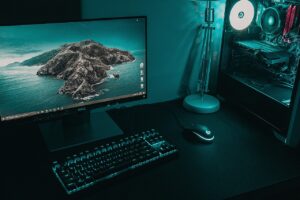
PC周辺機器は、置き場所まで考えて選ぶことが大切です。性能が良くても設置できなければ使い続けにくくなります。
例えば、小さなデスクでは大型モニターや幅広のキーボードが圧迫感につながることがあります。一方、自宅とオフィスを行き来する人なら、折りたたみ式スタンドや軽量マウスなど持ち運びしやすい製品が便利です。
また、USBハブやケーブルホルダーを活用すると、限られたスペースでも机を整理しやすくなります。
購入前にはデスクのサイズを測り、使用場所に合う大きさか確認しておくと安心です。
価格だけでなく耐久性と保証も比較する

結論:
毎日使うPC周辺機器は、価格だけで判断せず耐久性や保証内容まで比較すると長く使いやすくなります。
安価な製品は導入しやすい一方で、使用頻度によっては買い替えが早くなる場合があります。結果として費用が増えることもあるため、長期的な視点で比較することが大切です。
例えば、キーボードやマウスは毎日触れるため、耐久性が高いモデルのほうが安心して使えます。また、メーカー保証が付いている製品なら、初期不良や故障が発生した場合も対応を受けやすくなります。
価格だけでは判断せず、保証期間やサポート体制、信頼できるメーカーかどうかも確認して、自分に合う一台を選びましょう。
どんな人にどのPC周辺機器が向いているか
PC周辺機器は、人気や価格だけで選ぶよりも、自分の作業スタイルや悩みに合わせて選ぶことが大切です。同じテレワークでも、資料作成が中心の人とオンライン会議が多い人では、必要な機器が異なります。この章では、よくある利用シーンごとに、どのようなPC周辺機器が向いているのかを紹介します。
ノートPCだけで作業している人に向いている機器
結論:
ノートPCだけで作業している人は、姿勢と入力のしやすさを改善できる機器を優先すると快適さを実感しやすくなります。
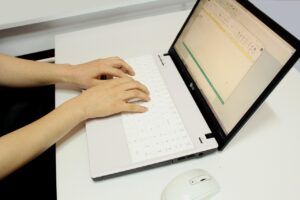
ノートPCは持ち運びには便利ですが、画面が低く、キーボードもコンパクトなため、長時間の作業では疲れを感じやすくなります。
例えば、ノートPCスタンドを使えば画面の高さを調整しやすくなります。外付けキーボードやマウスを組み合わせることで、自然な姿勢で入力しやすくなります。
さらに、画面が狭いと感じる人には外部モニターも選択肢です。複数の資料を並べて表示しやすくなり、作業効率の向上につながります。
まずはスタンドとマウスなど、比較的取り入れやすい機器から導入してみましょう。
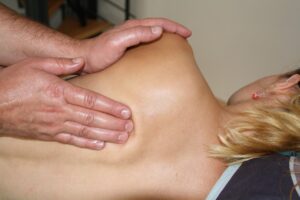
肩こりや姿勢が気になる人に向いている機器
ポイント:
姿勢を改善したい場合は、1つの高価な製品よりも複数の機器を組み合わせるほうが効果を感じやすくなります。
肩や首への負担は、画面の高さや腕の位置が合っていないことが原因になる場合があります。
例えば、ノートPCスタンドで画面を目線に近づけると、前かがみの姿勢を取りやすくなります。外付けキーボードを使えば、肘を無理なく曲げた状態で入力できます。
また、リストレスト(手首を支えるクッション)やエルゴノミクスマウス(手首が自然な角度になる形状のマウス)も、長時間の作業をサポートするアイテムです。
疲れを感じる場所に合わせて必要な機器を追加すると、無駄なく環境を整えられます。

オンライン会議が多い人に向いている機器

注意:
会議が多い人は、パソコン内蔵のカメラやマイクだけでは音声や映像に不満を感じる場合があります。
オンライン会議では、自分の作業だけでなく相手とのコミュニケーションのしやすさも重要です。
例えば、ヘッドセットを使えば周囲の雑音を抑えやすくなり、自分の声も相手へ伝わりやすくなります。Webカメラを追加すれば、内蔵カメラより高い位置に設置できる製品も多く、自然な映像になりやすいことがあります。
また、デスクライトを活用すると顔が明るく映りやすくなり、会議中の印象も改善しやすくなります。
会議時間が長い人ほど、音声と映像の環境を優先して整えることをおすすめします。
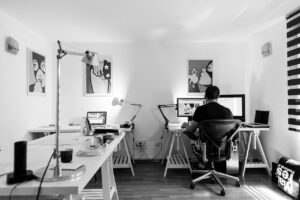
デスクをすっきり整理したい人に向いている機器
結論:
机を整理したい人は、収納用品よりも配線や設置方法を見直せるPC周辺機器から取り入れると効果的です。
机が散らかる原因は、書類だけではなくケーブルや周辺機器が増えることにもあります。
例えば、USBハブを使えば複数の機器をまとめて接続しやすくなります。ケーブルホルダーを使うと配線が机の上で絡まりにくくなり、掃除もしやすくなります。
また、モニターアームを使えばモニターの下に空間ができ、キーボードや書類を置きやすくなります。クランプ式のデスクシェルフも収納スペースを増やしたい人に向いています。
まずはケーブル整理やデスク上の空間づくりから始めると、見た目だけでなく作業のしやすさも改善しやすくなります。
テレワーク向けおすすめPC周辺機器10選
テレワークを快適に続けるには、今の作業環境で感じている不便を解消できるPC周辺機器を選ぶことが大切です。ただし、人気ランキングや価格だけで選ぶと、自分の使い方に合わず、十分に活用できないこともあります。
そこでここからは、姿勢改善・入力のしやすさ・オンライン会議・デスク整理など、それぞれの目的に合ったおすすめのPC周辺機器を紹介します。特徴や向いている人を比較しながら、自分の作業スタイルに合う一台を見つけてみてください。
ONED Majextand 人間工学に基づく、ノートパソコンスタンド
ノートPCを毎日使い、姿勢や持ち運びやすさを重視したい人に向いているノートパソコンスタンドです。Majextandは薄型・軽量設計で、ノートPCに貼り付けたまま持ち運べる仕様が特徴です。また、高さを複数段階で調整できるため、画面の位置を自分の作業環境に合わせやすくなっています。
自宅だけでなく、カフェやコワーキングスペースなど場所を変えて仕事をする機会が多い人にも取り入れやすいでしょう。固定したデスクで大型スタンドを使う人よりも、「持ち運びやすさ」と「設置の手軽さ」を重視して選びたい人に適した製品です。
BENFEI ノートパソコンスタンド USB C 6in1 ドッキングステーション
ノートPCの接続端子が少なく、デスク周りをすっきりまとめたい人に向いているPC周辺機器です。この製品はノートパソコンスタンドとUSB Type-C対応の6in1ドッキングステーションを一体化しており、HDMIやUSBポートなど複数の機器をまとめて接続できる仕様です。
画面の高さを調整しながら周辺機器も接続できるため、デスク上の配線をできるだけシンプルにしたい人にも選びやすいでしょう。スタンドとUSBハブを別々に用意するより、省スペースで作業環境を整えたい人に適した製品です。
HOGXIA (ホグシア) マッサージシート 【 医療機器認証 】
デスクワークが長く、休憩時間に手軽に体をリフレッシュしたい人に向いているマッサージシートです。本製品は医療機器認証を取得しており、普段使っている椅子に設置して使用できる仕様です。自宅のワークチェアやダイニングチェアに取り付けやすく、専用チェアを用意しなくても使える点は選びやすいポイントといえます。
長時間同じ姿勢で作業することが多く、仕事の合間に体をいたわる時間を取り入れたい人や、省スペースで使えるマッサージ機器を探している人に適した製品です。
RENPHO 3D ネック&ショルダーマッサージャー【医療機器認証取得】
テレワークで首や肩まわりを酷使しやすく、自宅で手軽にケアする時間を取り入れたい人に向いているマッサージャーです。本製品は医療機器認証を取得しており、首や肩にフィットしやすい3Dもみ機構を採用しています。
温熱機能を搭載したモデルのため、仕事の合間や一日の終わりなど、自宅でリラックスする時間に使いやすい仕様です。デスクワークが中心で、椅子に設置するタイプではなく、必要なときだけ取り出して使えるマッサージ機器を選びたい人に適した製品です。
【医療機器認定】「ヒルナンデスで紹介!」MYTREX マイトレックス REBIVE 2 マッサージガン 筋膜リリースガン
テレワークの合間や仕事終わりに、気になる部位を手軽にケアしたい人に向いているマッサージガンです。本製品は医療機器認定を受けており、複数のアタッチメントを付け替えることで、使用する部位に合わせて使い分けられる仕様です。
コンパクトなハンディタイプのため、デスクの近くや引き出しに収納しやすく、必要なタイミングで取り出して使いたい人にも適しています。椅子に設置するマッサージ機器ではなく、自分で気になる部分をケアできる製品を選びたい人や、自宅だけでなく外出先でも使いやすいモデルを探している人に適した製品です。
Insta360 Link 2 Webカメラ 4K ウェブカメラ PTZ 1/2インチセンサー AI追跡
オンライン会議やWebセミナーで映像の見やすさを重視したい人に向いているWebカメラです。本製品は4K画質に対応し、1/2インチセンサーを搭載しているほか、PTZ(パン・チルト・ズーム)機能やAI追跡機能を備えています。
立ち上がって説明したり、ホワイトボードや資料を映したりする機会がある人にも活用しやすい仕様です。ノートPC内蔵カメラでは映像品質や撮影範囲に物足りなさを感じる人や、仕事でWeb会議を行う機会が多い人に適した製品といえるでしょう。
Kandao Meeting Pro webカメラ 会議用カメラ 360度 ウェブカメラ マイク搭載一体型 超広角 4K画質
複数人でオンライン会議を行う機会が多く、会議室全体を1台で映したい人に向いている会議用Webカメラです。本製品は360度撮影に対応した4Kカメラとマイクを一体化した設計で、広い範囲を映しながら音声もまとめて収録できる仕様です。
一般的なWebカメラのように映る範囲が限られる環境よりも、小規模オフィスや会議室で複数人が参加する打ち合わせに適しています。個人利用というより、チームでのWeb会議やハイブリッド会議の機会が多い人が選択肢として検討しやすい製品です。
書画カメラ USB 1600万画素 OCR対応 A3サイズ撮影 4K動画録画 360°回転 マイク内蔵 手元撮影
オンライン会議やリモート授業で資料や手元の作業を相手に見せる機会が多い人に向いている書画カメラです。本製品は1600万画素カメラを搭載し、A3サイズの資料撮影や4K動画録画に対応しているほか、OCR(画像内の文字をテキストデータに変換する機能)も利用できます。
360°回転アームやマイクを備えているため、書類や教材、手元作業を映しながら説明したい場面でも使いやすい仕様です。通常のWebカメラでは資料共有がしにくいと感じる人や、プレゼンやオンライン講義を行う機会がある人に適した製品です。
卓上ラック 机上ラック 有孔ボード付き
デスクの収納スペースが足りず、作業中によく使う小物をすぐ取り出せるようにしたい人に向いている卓上ラックです。本製品は机上ラックに加えて有孔ボードを備えており、フックや収納パーツを活用しながら文房具やヘッドセット、ケーブル類などを整理しやすい仕様です。
デスク上の空間を立体的に使えるため、限られた作業スペースを有効活用したい人にも選びやすいでしょう。テレワーク用品やガジェットが増えて机が散らかりやすい人や、見た目と使いやすさの両方を意識して作業環境を整えたい人に適した製品です。
卓上ラック 机上ラック 有孔ボード付き
デスクの作業スペースを広く使いたい人や、PC周辺機器や文房具を見やすく整理したい人に向いている机上ラックです。本製品は収納棚に加えて有孔ボードを備えているため、フックや小物収納を組み合わせながら、ヘッドセットやケーブル、文房具などを用途に合わせて配置できます。
デスク上の空間を縦方向にも活用しやすく、限られたスペースでも収納力を高めたい人に選びやすい仕様です。テレワーク用品が増えて机が散らかりやすい人や、必要なアイテムをすぐ手に取れる作業環境を整えたい人に適した製品です。
まとめ
テレワークを快適にするためには、高価なPC周辺機器をそろえることよりも、自分が不便に感じていることを解決できる製品を選ぶことが大切です。作業内容やデスク環境に合ったアイテムを取り入れることで、毎日の仕事が続けやすい環境を整えやすくなります。
「何から買えばいいかわからない」と感じる場合でも、最初からすべてをそろえる必要はありません。姿勢の改善、オンライン会議、デスク整理など、今一番困っていることを基準に一つずつ見直していけば、自分に合った環境を無理なく作れます。
ぜひ今回紹介した選び方やおすすめのPC周辺機器を比較しながら、あなたの働き方に合うアイテムを見つけ、毎日のテレワークをより快適なものにしてみてください。


コメント